
Codex 桌面 App 下载与安装
Codex 桌面 App 下载与安装
这节解决的不是“把一个软件装上”这么简单。
对第一次使用 Codex 的人来说,真正要完成的是:让电脑上出现一个可以安全尝试的 AI 工作台,并确认你知道它会在哪里读文件、在哪里执行任务。
最后核对
官方资料最后核对日期:2026-05-27。下载地址与安装方式以 OpenAI Codex 产品页 和 chatgpt.com/codex/cloud 为准,不同地区和账号套餐下可用功能可能有所差异。
本教程里的 Codex 桌面 App 指电脑端客户端,不是手机 App。它由 OpenAI 官方发布,支持 macOS 和 Windows,安装后可以在本地管理项目、发起任务、使用 Skills 和 Automations。
适合谁
这一节适合三类人:
- 想从桌面 App 开始学习 Codex 的非技术工作者。
- 准备参加半桶水课程,需要先把本机环境准备好的学员。
- 不想一开始碰终端,但希望 Codex 能读本地资料、整理文件或执行小任务的新手。
如果你已经装好 App,可以直接跳到 安装后验证。如果你是开发者,也可以稍后再读 CLI 安装与登录。
安装前先准备
先准备一个低风险练习环境,后面第一次任务会轻松很多:
| 准备项 | 怎么做 | 为什么 |
|---|---|---|
| 账号 | 使用 ChatGPT / OpenAI 账号登录 | Codex 功能和套餐状态会跟账号相关 |
| 练习文件夹 | 在桌面或文档目录新建一个空文件夹 | 避免第一次就把重要项目交给 AI |
| 练习材料 | 放 1-3 个可公开、可改错的文档或图片 | Codex 需要真实材料,结果才好判断 |
| 网络环境 | 确认能访问 ChatGPT / OpenAI 相关服务 | 登录、下载、模型调用都依赖网络 |
下载
打开 chatgpt.com/codex/cloud,页面中央会显示对应系统的下载按钮。
macOS:
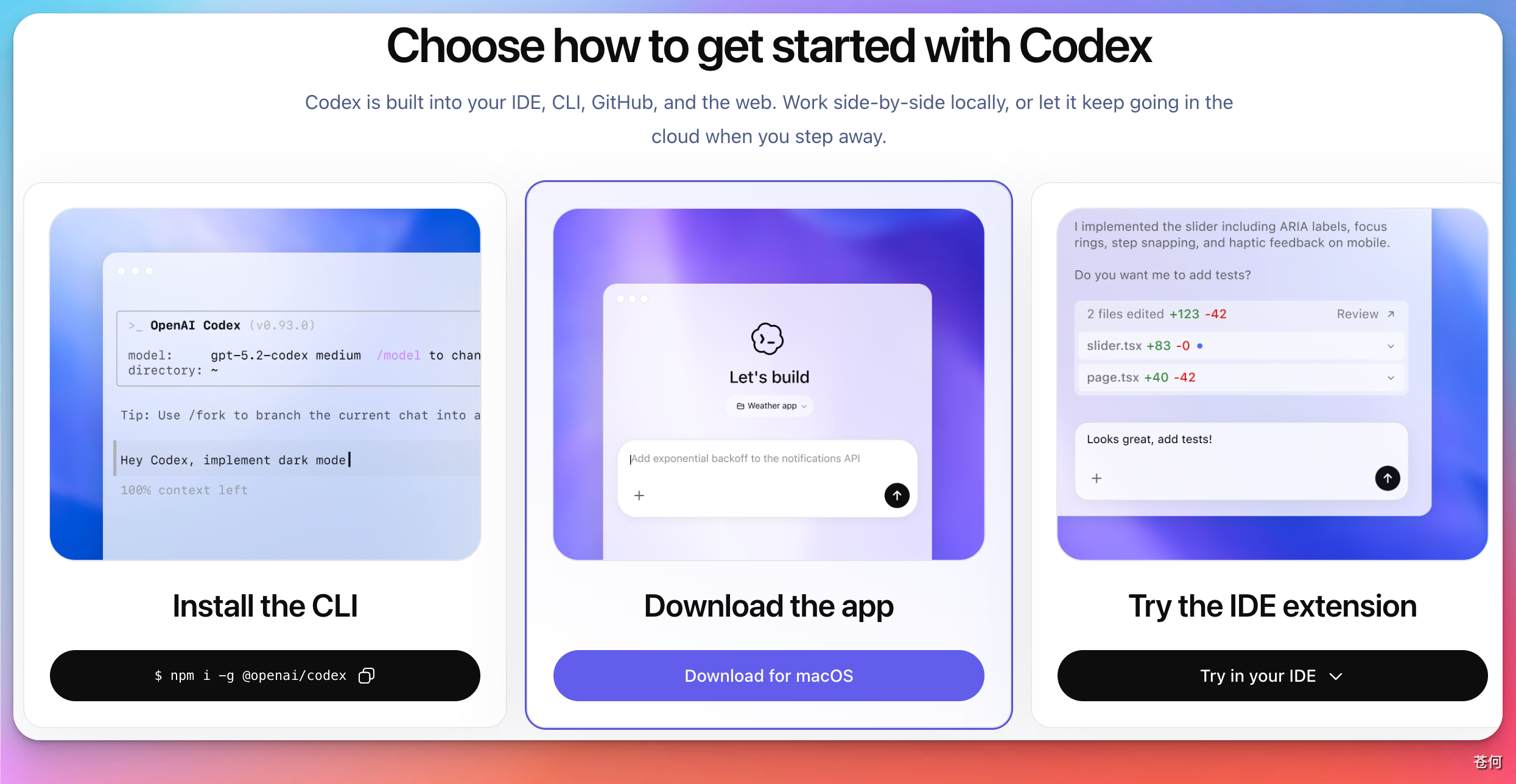
点击「Download for macOS」下载 .dmg 安装包。
Windows:
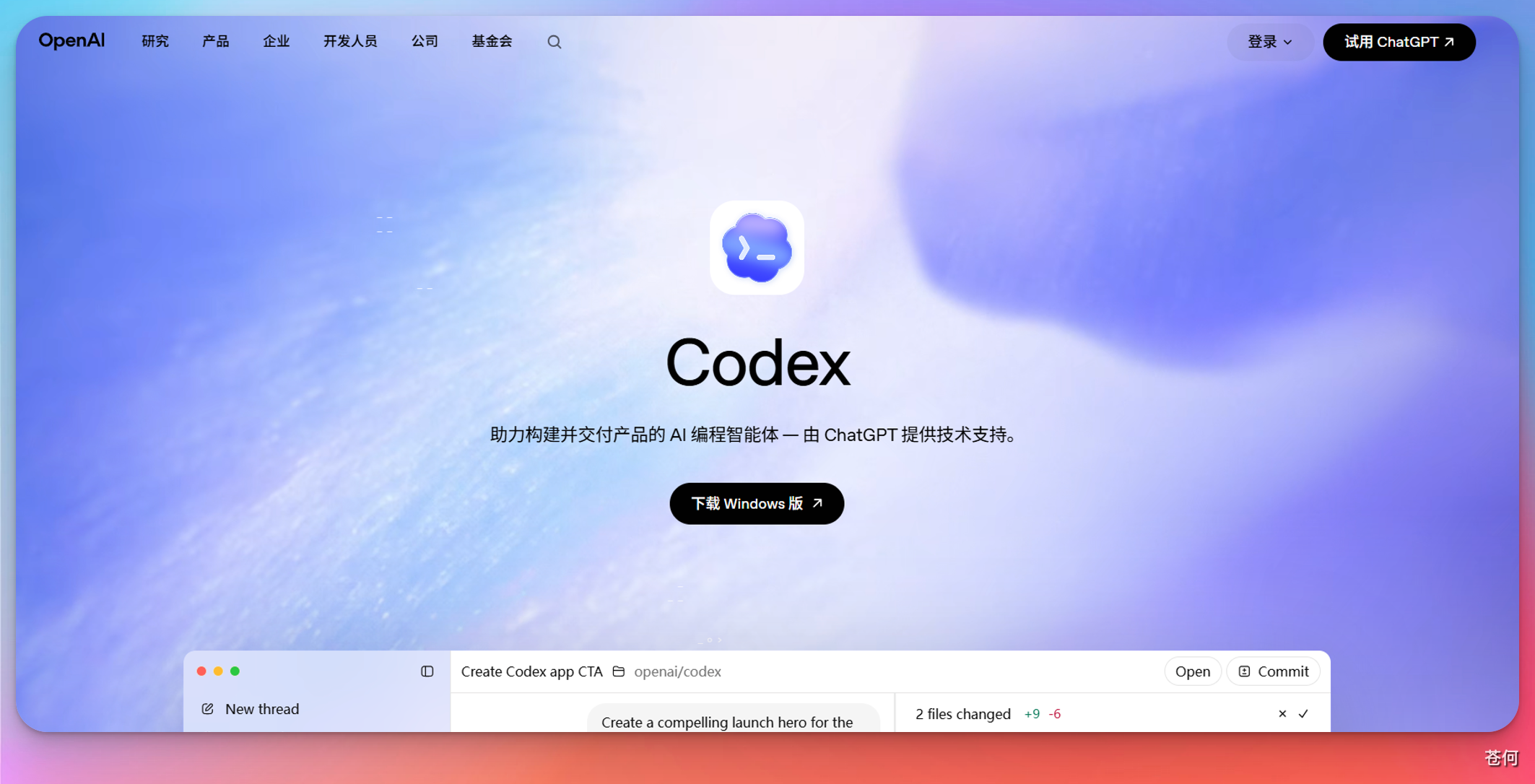
Windows 用户点击对应的下载按钮,下载完成后运行安装程序,按提示完成安装。
macOS 安装步骤
- 打开下载好的
.dmg文件 - 将 Codex 图标拖入「Applications(应用程序)」文件夹
- 首次启动时,macOS 可能提示「无法验证开发者」,进入「系统设置 → 隐私与安全性」,点击「仍要打开」
小白判断点
如果系统弹出权限提醒,不要急着一路点同意。先看清它是在请求打开应用、访问文件夹、访问网络,还是控制电脑。前两类通常是正常启动流程;涉及系统控制、浏览器控制、敏感文件夹时,等你知道任务需要什么再开启。
登录
安装完成后打开 App,使用 ChatGPT / OpenAI 账号登录。
注意套餐限制
Codex 桌面 App 的完整功能(多 agent 并行、Skills、Automations 等)需要 Plus 及以上套餐。免费账号登录后部分功能会受限或无法使用。如需升级,参考下一章:订阅 ChatGPT Plus。
提示
如果登录失败,可以考虑切换代理节点或者切换代理,可以选择非美国节点。
第一次打开后先别急着下任务
先做三个检查:
- 看左侧是否出现项目、对话或类似入口。
- 看账号信息是否正确,套餐状态是否符合预期。
- 准备好一个练习文件夹,不要直接选重要工作目录。
这一步像进厨房前先确认炉灶、案板和食材:不是为了拖慢你,而是为了让后面的第一次任务可控。
安装后验证
登录成功后,左侧栏应显示「Projects」和「Chats」或相近入口,顶部显示当前账号信息。如果界面正常加载,说明安装成功。
你还需要确认这 4 件事:
- 能打开新对话或新项目。
- 能看到当前账号信息。
- 能选择或准备一个低风险工作目录。
- 遇到权限提醒时,你知道先停下来读提示。
常见失败
| 现象 | 先检查什么 |
|---|---|
| 下载页没有按钮 | 账号、地区、套餐和官方页面当前可用性 |
| 登录后空白或转圈 | 网络、代理节点、系统时间和 App 版本 |
| macOS 不允许打开 | 系统设置里的隐私与安全性提示 |
| 不知道选哪个目录 | 先新建一个练习文件夹,不要选真实项目 |
| 登录后功能很少 | 套餐限制、组织策略或功能灰度 |
本节验收标准
完成这一节后,你应该能做到:
- 电脑上能正常打开 Codex 桌面 App。
- 已使用正确账号登录,并知道套餐可能影响功能。
- 已准备一个低风险练习文件夹。
- 知道权限提醒要按任务判断,不长期默认全开。
- 能继续进入下一节,认识 Codex 桌面 App 的基本组成。