
Codex × 云服务器:远程定位并修复 Bug
Codex × 云服务器:远程定位并修复 Bug
你的代码跑在云服务器上,本地一行代码都没有——Codex 照样能帮你找到 Bug、修好它、跑通测试。这篇文章手把手带你走一遍完整流程。
在半桶水课程里,它对应的是“工程协作 / 配置排障 / 验证闭环”的工作流:让 Codex 进入远程环境排查问题,但每一步都要可复现、可回滚、可审查。
这节解决什么
远程服务器排障难在环境不在本机:代码、依赖、日志、容器和测试都在远端。Codex Remote Mode 的价值,是让 Codex 在真实运行环境里读文件、运行命令、修改代码并验证。
这节练的是:连接远程环境后,只修一个可复现的小 Bug,并用测试证明修复有效。
工作流卡
| 项目 | 内容 |
|---|---|
| 输入 | SSH 权限、远程项目路径、报错日志、复现命令、验证命令 |
| Codex 负责 | 连接远程项目、读取代码、复现错误、最小修改、运行测试 |
| 人类判断 | 是否允许改远程文件、是否影响线上服务、是否需要备份 |
| 输出 | 修复后的远程文件、测试结果、排障记录 |
| 验收 | 错误能复现、修复范围小、测试通过、剩余风险写清 |
适合谁
这一节适合已经能 SSH 登录服务器,并且知道目标目录、容器、测试命令的人。
如果是生产服务器,先不要让 Codex 直接改线上文件。建议复制到测试容器、临时目录或 staging 环境中练习。
一、背景:Codex 的远程模式是什么?
我们平时用 Codex CLI,默认都是在本地项目里跑。你的代码在 Mac 上,Codex 就在 Mac 上帮你改。
但现实中有一种很常见的场景:代码不在你电脑上,在远程服务器里。
比如:
- 项目部署在云服务器的 Docker 容器里
- 你只有 SSH 权限,本地没有源码
- 线上环境出了 Bug,需要直接在远程定位和修复
Codex 的 远程模式(Remote Mode) 就是干这个的——你在本地敲命令,Codex 在远程服务器上读代码、改代码、跑测试,整个过程你的 Mac 上不需要克隆任何仓库。
架构很简单:
┌──────────────────┐         SSH 隧道         ┌──────────────────────────┐
│  你的 Mac 本地    │  ◀───────────────────▶   │  远程服务器(云主机)       │
│  codex --remote  │       端口转发 9001       │  codex app-server        │
│  (TUI 界面)     │                          │  (代码 + 运行环境)       │
└──────────────────┘                          └──────────────────────────┘
本地只负责"表达需求、审查结果",远程负责"代码、依赖、运行"。AI 在两者之间执行可验证的步骤。
二、实战场景:容器里的 Python 脚本报错了
项目介绍
我在腾讯云服务器上有一个 Docker 容器 codex-demo,里面有一个小项目 docker-health-demo,用来生成容器健康检查报告。
项目结构:
/workspace/docker-health-demo/
├── containers.json           # 模拟的容器状态数据
├── container_health.py       # 健康检查脚本(有 Bug)
└── test_container_health.py  # pytest 测试文件
问题复现
直接运行脚本:
python3 container_health.py💥 报错:
KeyError: 'status'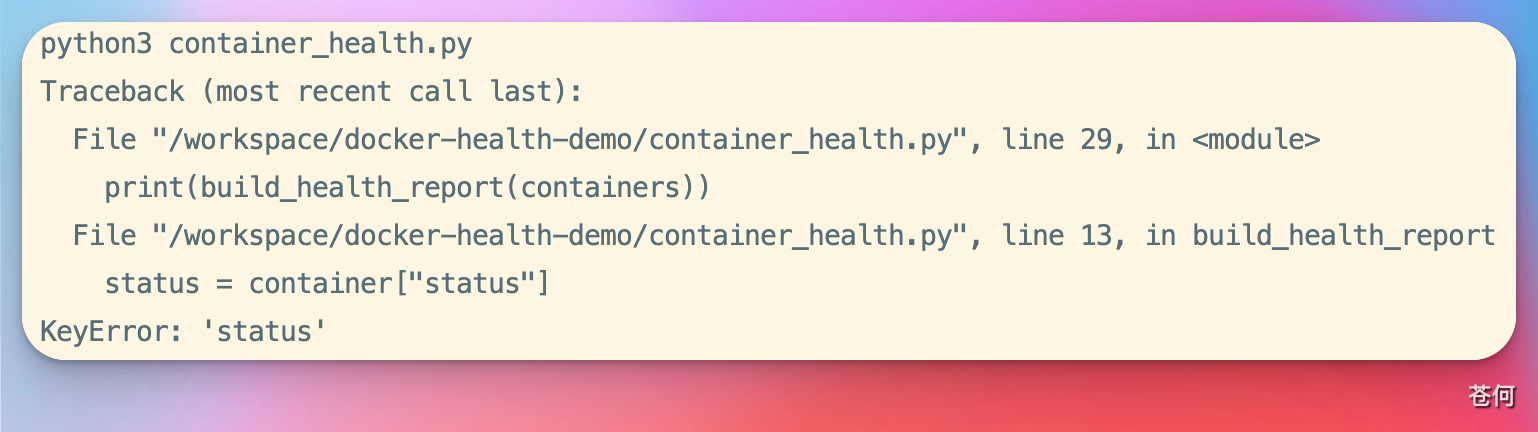
跑测试也一样挂:
pytest -qFAILED - KeyError: 'status'问题很明显:代码里读了一个叫 status 的字段,但数据文件里这个字段叫 state。一个字段名写错了。
对人来说这是 30 秒的事;这篇文章的重点是演示 Codex 如何远程完成整个流程。
三、完整操作步骤
第 1 步:在远程服务器上启动 app-server
SSH 登录你的云服务器,进入容器,在项目目录下启动 Codex 的 app-server:
ssh root@你的服务器IP
docker exec -it codex-demo bash
cd /workspace/docker-health-demo
codex app-server --listen ws://0.0.0.0:9001
看到类似这样的输出就说明启动成功了:
codex app-server (WebSockets)
  listening on: ws://0.0.0.0:9001
  readyz: http://0.0.0.0:9001/readyz
  healthz: http://0.0.0.0:9001/healthz
⚠️ 注意:不要加
--ws-auth参数。通过 SSH 隧道连接时,安全性由 SSH 本身保证,不需要额外的 WebSocket 认证。
第 2 步:本地建立 SSH 端口转发
在 Mac 上新开一个终端窗口,建立 SSH 隧道把远程的 9001 端口映射到本地:
ssh -N -L 9001:127.0.0.1:9001 root@你的服务器IP输入密码后没有任何输出是正常的——它就是一条安静的隧道,挂着就行。
可以验证一下隧道是否通畅:
curl -i http://127.0.0.1:9001/healthz返回 HTTP/1.1 200 OK 就说明隧道没问题。

第 3 步:本地登录 Codex(仅首次需要)
如果你从来没在本地登录过 Codex CLI,需要先完成一次登录:
codex auth login它会在浏览器打开 OpenAI 的登录页面,登录你的 ChatGPT 账号即可。登录成功后终端会显示 Successfully logged in。
💡 这一步只需要做一次,之后登录凭证会缓存在本地。
第 4 步:连接远程项目
再开一个终端窗口,输入:
codex --remote ws://127.0.0.1:9001如果一切顺利,你会看到 Codex 的 TUI 界面,目录显示的是远程容器里的路径:
>_ OpenAI Codex (v0.130.0)

model:     gpt-5.5   /model to change
directory: /workspace/docker-health-demo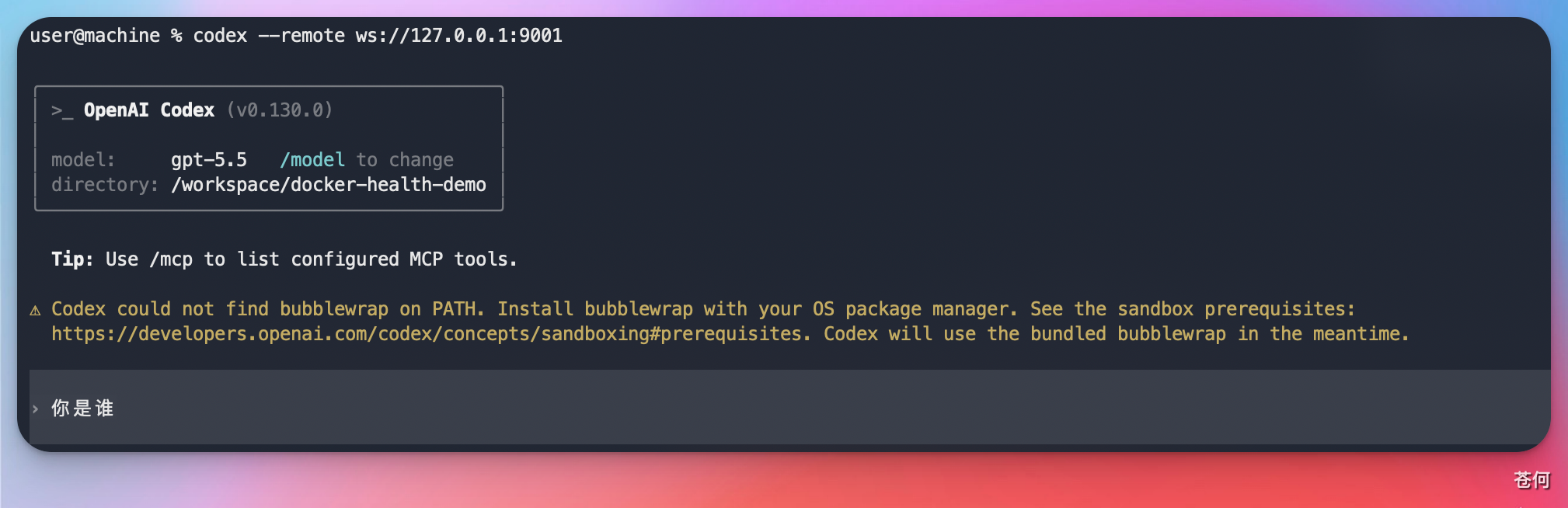
到这里,远程连接就成功了。你本地的 Codex 已经"站在"远程服务器的项目目录里了。
第 5 步:让 Codex 修复 Bug
在 Codex 的输入框里输入提示词:
find and fix the bug in container_health.py, then run pytest to verify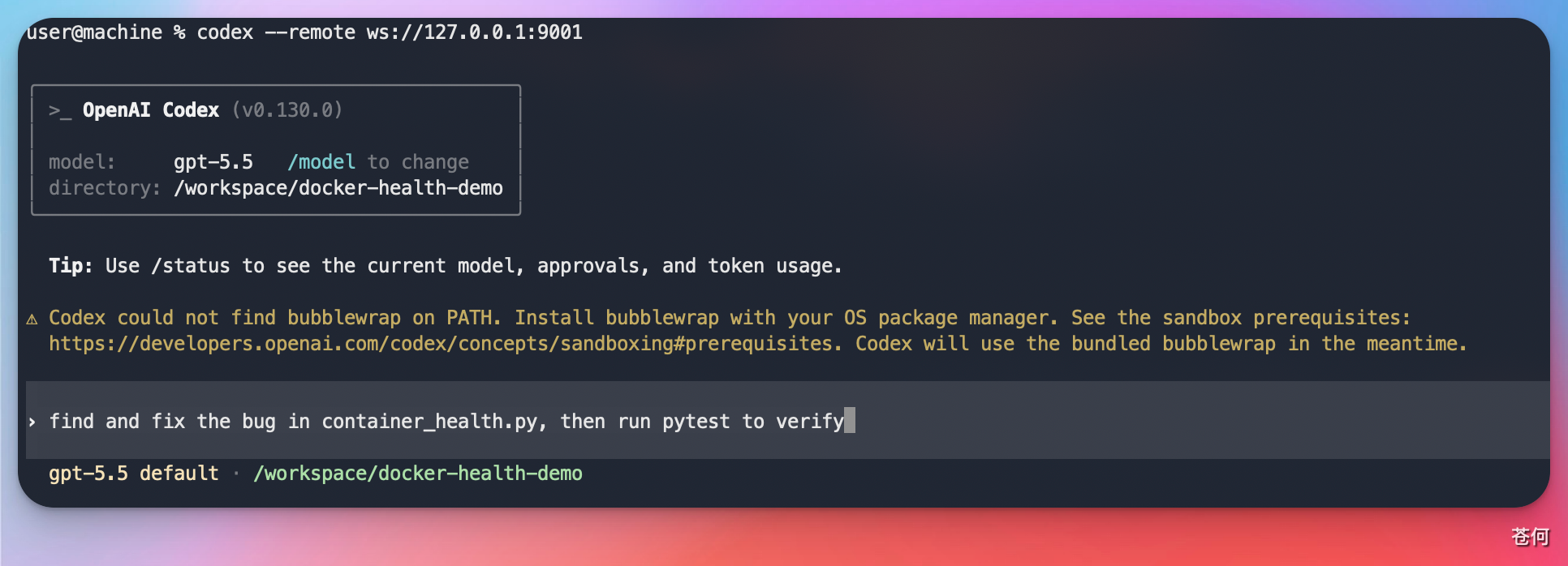
Codex 会自动完成以下步骤:
- 读取
container_health.py和containers.json - 发现字段名不匹配:代码里用了
"status",数据里是"state" - 修改代码
- 运行
pytest -q验证修复结果
修复完成后的输出:
python3 container_health.pycontainer_health_report
total=5
running=3
exited=2
unhealthy=redis-cache,old-apipytest -q1 passed in 0.00s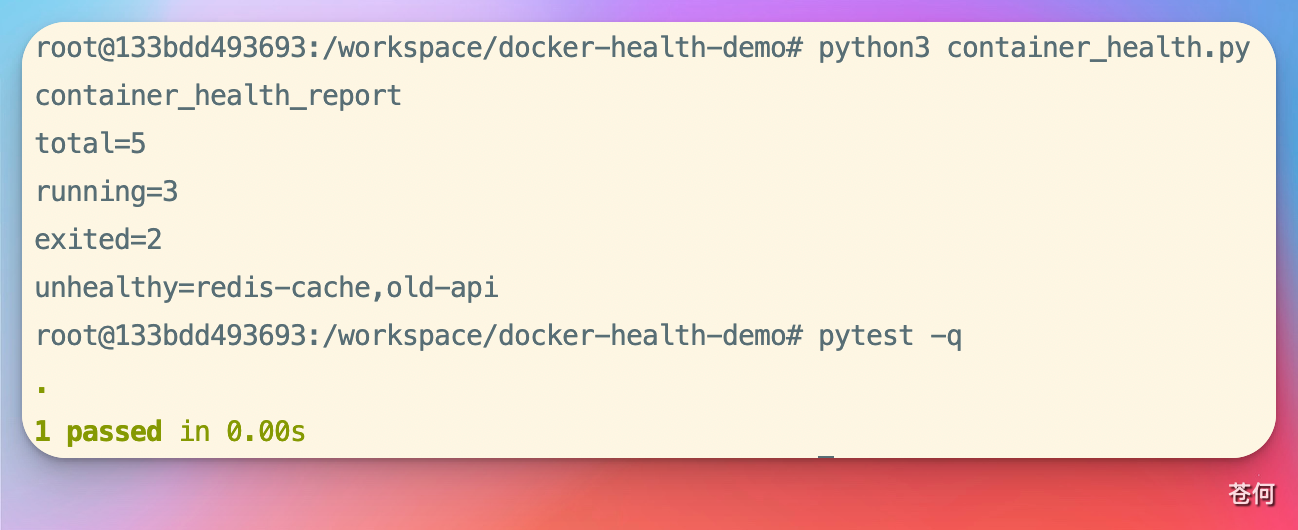
Done。一个远程 Bug 修复的完整闭环。
五、总结
Codex 远程模式的核心价值:你不需要把代码拉到本地,就能让 AI 直接在远程环境里帮你定位和修复问题。
整个流程拆开来看就三件事:
- 远程启动
codex app-server - 本地 SSH 隧道转发端口
- 本地
codex --remote接入
一旦连通,体验和本地使用 Codex 完全一致——读文件、改代码、跑测试,全部在远程执行。
这对于以下场景特别有用:
- 线上服务出 Bug,需要快速定位
- 开发环境在远程 GPU 服务器上
- 多人协作时需要直接在共享服务器上改代码
- 本地机器性能不够,依赖装不全
远程模式目前还是 Alpha 阶段,体验上还有一些粗糙的地方(比如 WebSocket 连接偶尔会降级为 HTTPS),但核心功能已经可用。未来随着 Codex 的迭代,这个能力只会越来越稳。
你要重点检查什么
- 连接的是不是正确服务器、正确容器、正确目录。
- 是否先复现错误,再修改代码。
- Codex 是否只改了最小必要文件。
- 测试命令是否在远程环境里真实运行。
- 是否需要备份、提交补丁或同步到源码仓库。
验收标准
完成这个案例后,至少确认:
healthz或连接检查通过。- Codex 看到的是远程项目路径。
- 原始错误能复现。
- 修复后测试通过。
- 你知道这次修改是否需要同步回 Git 仓库或部署流程。
复用方式
可以保存成这个任务模板:
请在远程 Codex 环境里排查一个 Bug。

远程路径:
复现命令:
错误现象:
允许修改范围:
禁止操作:
验证命令:
回滚方式:

请先复现问题,再做最小修改;完成后列出改动文件、验证结果和需要人工同步的地方。