
Codex × Figma MCP:让 AI 读懂你的设计稿
Codex × Figma MCP:让 AI 读懂你的设计稿
Figma MCP 能让 Codex 直接读取设计稿、截图分析节点、生成页面、修改组件、绘制流程图。安装之后,你可以用自然语言下达设计需求,让 Codex 先生成草稿,再由你检查结构、业务逻辑和视觉质量。
在半桶水课程里,它对应的是“视觉与页面 / 产品表达 / 研发协作”的工作流:把模糊的产品想法、页面结构或流程说明,变成可查看、可讨论、可继续设计的视觉草稿。
这节解决什么
很多非设计同学不是完全没有想法,而是说不清“页面应该长什么样”。Figma MCP 可以让 Codex 读设计稿、生成流程图或高保真草稿,但最终审美、业务逻辑和可用性仍然要由人判断。
这节练的是:让 Codex 把想法变成设计草稿,同时学会检查结构、信息层级和可交付性。
工作流卡
| 项目 | 内容 |
|---|---|
| 输入 | Figma 授权、目标页面、用户场景、已有设计稿、品牌或组件约束 |
| Codex 负责 | 读取节点、生成流程图、产出 UI 草稿、整理设计说明 |
| 人类判断 | 信息层级是否清楚、是否贴合业务、视觉是否需要设计师接手 |
| 输出 | Figma 链接、流程图、页面草稿、组件说明、前端实现建议 |
| 验收 | 链接可打开、节点完整、移动/桌面尺寸合理、关键文案不溢出 |
适合谁
这一节适合:
- 产品、运营、课程老师想快速表达页面想法的人。
- 前端同学想让 Codex 读取设计稿并辅助实现的人。
- 团队想把流程图、页面草稿和实现说明串起来的人。
如果是正式品牌视觉或商业发布页面,Codex 生成结果应该当作初稿,再交给设计师做审美和一致性把关。
1. 安装
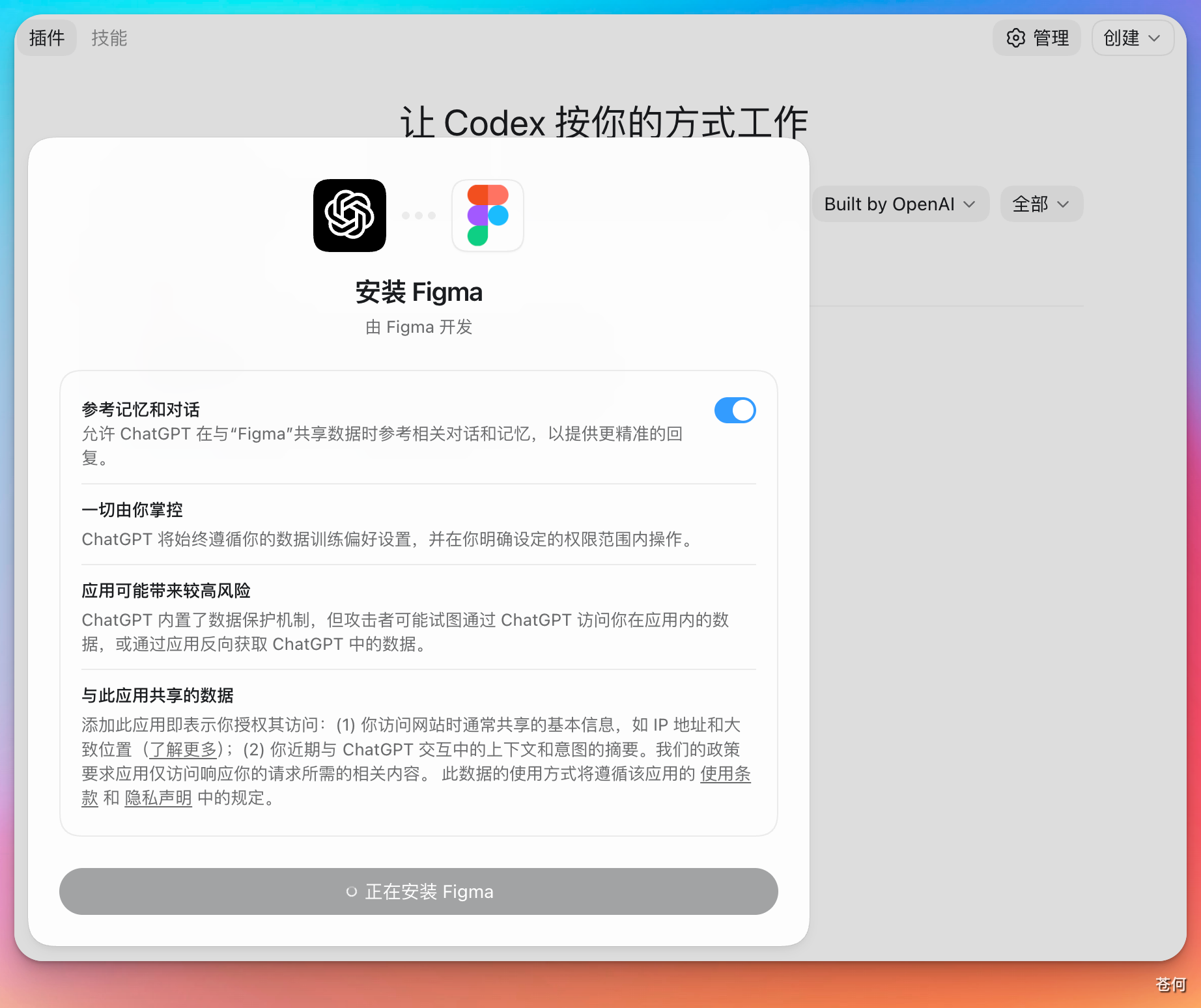
在 Codex 桌面 App 的插件市场搜索 Figma,点击安装。
安装后会跳转到浏览器页面完成授权(流程和 Notion MCP 类似,按提示操作即可)。
2. 如何使用
新建对话,用 @ 符号调用 Figma MCP,然后直接描述你的需求。
示例一:生成流程图
让它生成一个包含基本操作步骤的用户登录流程图:
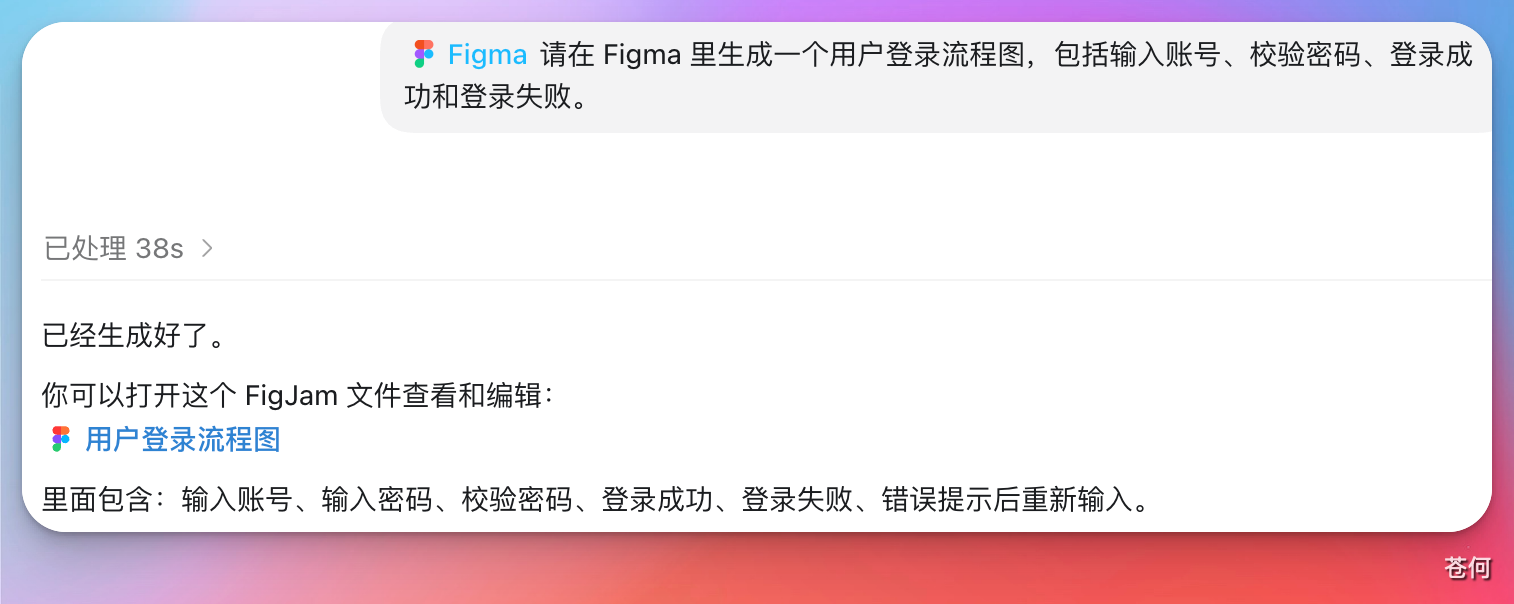
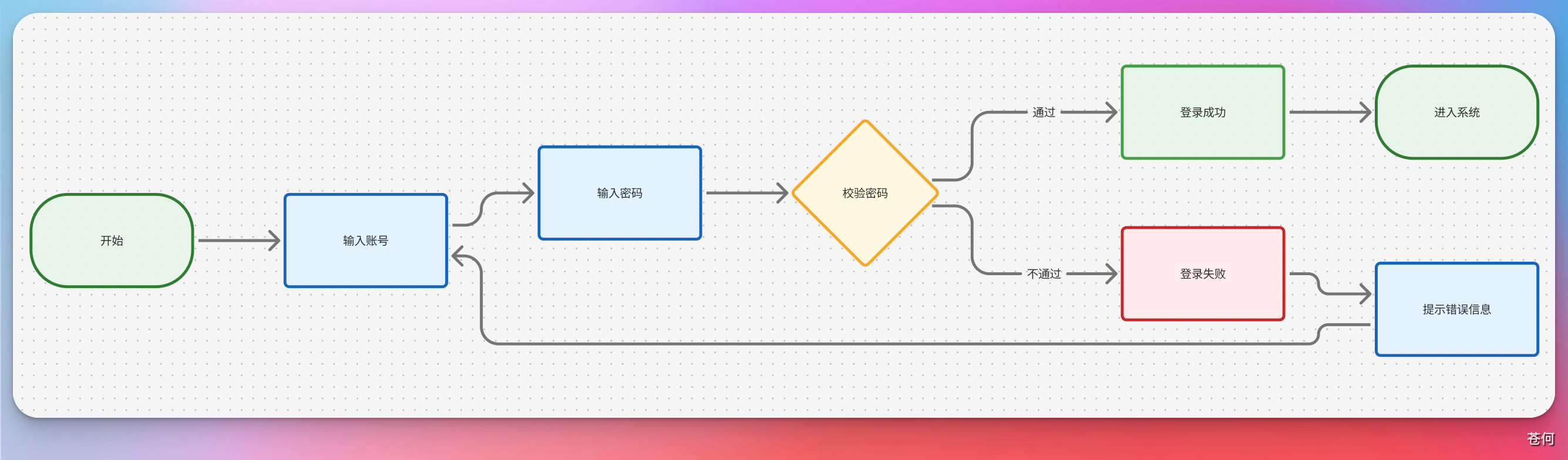
点击返回的链接,在浏览器里查看生成的登录注册流程图效果:
示例二:生成高保真 UI 设计图
如果你觉得流程图太偏技术,可以让它设计产品功能架构图,或者生成海报式的高保真 UI。直接发提示词即可:
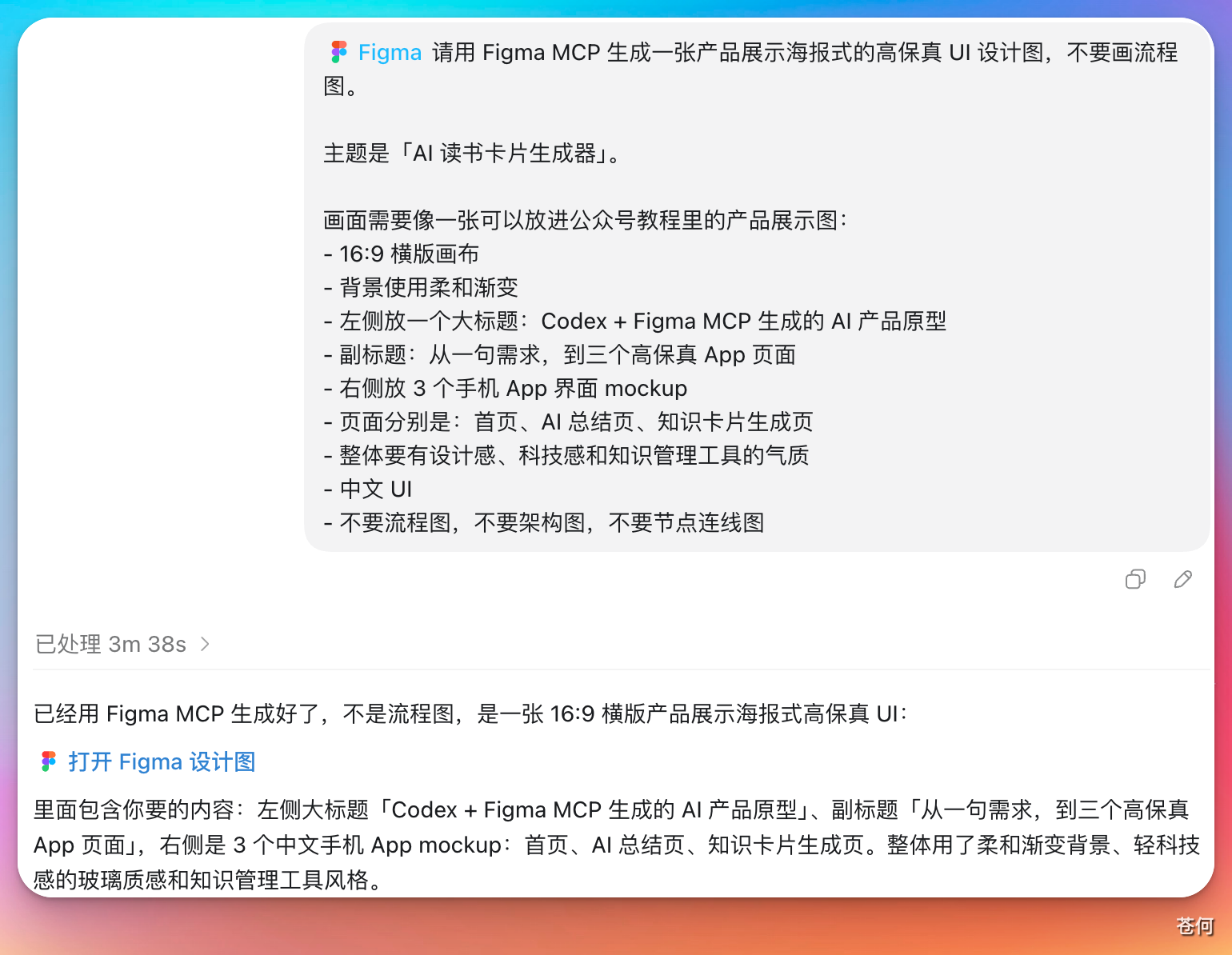
点击链接查看效果,整体呈现非常不错:

总结
Figma MCP 特别适合有设计需求的朋友。在 Codex 里装上这个插件,就可以用对话的方式完成以前需要专业设计技能才能做的事情。
当画图的门槛被 AI 拉低之后,我们真正需要培养的能力是:
- 产品思维 — 知道要做什么
- 业务理解 — 知道为什么这样做
- 审美标准 — 知道什么是好的
让 Codex 当执行者,借助 Figma MCP 去放大你的想法,设计出属于自己的作品。
你要重点检查什么
- Codex 是否读取了正确的 Figma 文件或节点。
- 输出的流程图是否符合真实业务步骤。
- UI 草稿里的标题、按钮、表单和说明是否完整。
- 是否存在文字溢出、层级混乱、移动端不可用等问题。
- 是否需要设计师继续完善视觉系统和组件规范。
验收标准
完成这个案例后,至少确认:
- Figma MCP 已完成授权,链接能正常打开。
- Codex 能说明它读取或创建了哪些节点。
- 输出草稿能被团队成员打开查看。
- 页面目的、用户路径、关键操作和状态说明清楚。
- 你知道哪些部分只是 AI 草稿,不能直接当最终设计交付。
复用方式
可以保存成这个任务模板:
请通过 Figma MCP 生成或分析设计稿。

目标页面/流程:
用户场景:
已有设计链接:
品牌或组件约束:
输出形式:
禁止修改:
验收标准:

执行前请先说明你会读取或创建哪些 Figma 节点;完成后请列出设计结构、关键状态和需要人工继续检查的地方。