自动化
2026/5/15约 1219 字大约 4 分钟
自动化
这一节介绍 Codex 中的 Automation。如果说 Skill 更关注“怎么做”,那么 Automation 更关注“什么时候自动去做”。
最后核对
官方资料最后核对日期:2026-05-27。本文参考 Using Codex with your ChatGPT plan 与 Codex use cases。不同客户端、工作区套餐和权限设置下,自动化入口和可选项可能会有所不同。
当一个工作流已经足够稳定、而且会重复发生时,就可以考虑把它交给 Automation,在后台按计划触发,而不是每次都手动发起。
这节课解决什么问题
自动化不是让 Codex 替你“随便动手”。它适合那些已经跑通过、边界清楚、结果可检查的重复任务。
半桶水式判断很简单:
- 这个任务是否重复出现?
- 输入范围是否固定?
- 输出格式是否固定?
- 失败时是否容易发现?
- 是否不涉及高风险写入、费用或敏感资料?
五个问题里只要有两个答不上来,就先不要自动化,先把它做成任务模板。
适合自动化的任务包括:
- 定期检查文档死链
- 每周整理一次 issue 或 PR 摘要
- 每天汇总 failing CI
- 在固定时间提醒补复盘或更新文档
不适合第一批自动化的任务包括:
- 删除、迁移或批量覆盖文件。
- 处理客户隐私、账号凭据、账单或生产数据。
- 需要强人工判断的内容发布。
- 失败后没有明确报警或复核方式的任务。
可以怎么理解自动化
一个自动化任务通常至少会包含三部分:
- 目标对象
它对应哪个项目、仓库或线程。 - 触发时机
比如固定时间、固定间隔,或者稍后回到当前任务继续跟进。 - 执行内容
也就是让 Codex 到时具体去完成什么。
常见使用流程
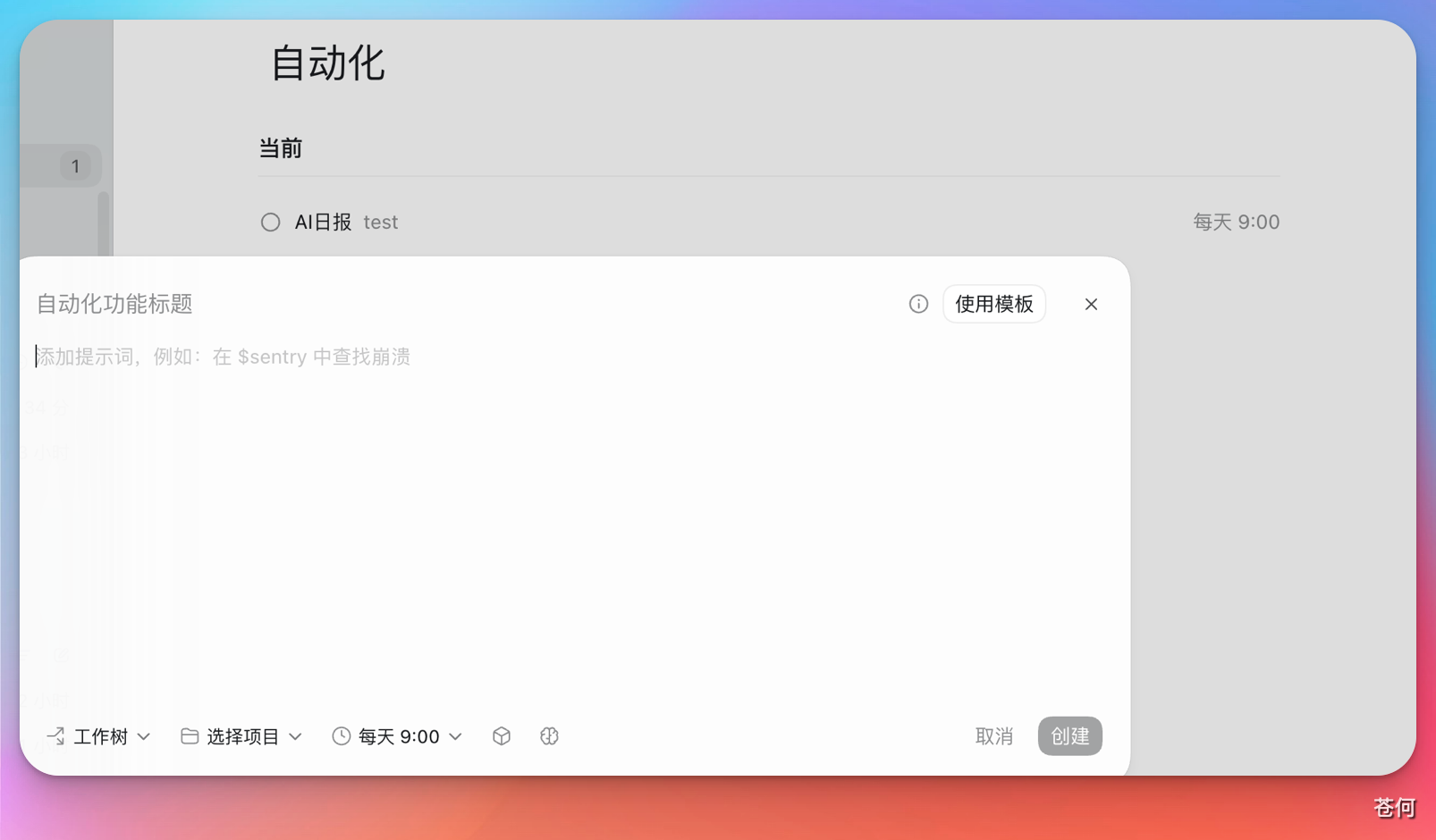
在支持 Automations 的界面里,你通常会经历类似下面的流程:
- 选择对应的项目、仓库或当前线程。
- 设定执行时间或执行周期。
- 写清楚自动化任务本身的目标、输出格式和边界。
- 保存后观察第一次运行结果,再决定是否长期保留。
这里最容易被忽略的一点是:自动化 prompt 要尽量写成”自包含”的任务说明。不要默认它会记得你之前说过什么,最好把检查范围、输出格式和验证要求写完整。
❌ 不够自包含的写法:
请检查一下文档里的链接有没有问题。✅ 推荐的写法:
请检查 docs/ 目录下所有 .md 文件中的外部链接是否有效。

检查范围:仅检查以 http:// 或 https:// 开头的链接,忽略锚点和相对路径。
输出格式:按”文件路径 | 行号 | 链接 | 状态”列出失效链接;全部正常时输出”全部链接正常”。
验证方式:对每个链接发起 HEAD 请求,超时 5 秒视为失效。
限制:不修改任何文件,不创建新文件。
两者的区别在于:第一种每次触发时 Codex 都要靠猜测来填补缺失的细节,结果容易不稳定;第二种把边界、格式、验证方式都写明白了,无论在哪次执行、哪个上下文里,行为都是一致可预期的。
使用时的提醒
- 不同工作区里的自动化能力可能并不完全一样,有些支持项目级任务,有些更偏向提醒和跟进。
- 第一次配置时,建议先从低风险、只读型任务开始。
- 如果自动化会写文件、访问外部系统或触发通知,最好先确认权限边界和人工复核方式。
从模板到自动化
建议按 3 步走:
| 阶段 | 做什么 | 进入下一步的标准 |
|---|---|---|
| 任务卡 | 手动发起,确认 Codex 能稳定完成 | 连续 2 次结果可用 |
| 模板 | 固定输入范围、输出格式和验收方式 | 别人照着也能跑通 |
| 自动化 | 加入触发时间和结果汇报 | 失败时能看出哪里出错 |
验收标准
学完这一节后,你应该能做到:
- 判断一个任务是否适合自动化。
- 写出自包含的自动化 prompt。
- 先从只读、低风险任务开始。
- 给自动化结果设置明确的空结果说明或失败说明。