
在 VS Code 中使用 Codex
在 VS Code 中使用 Codex
最后核对
官方资料最后核对日期:2026-05-27。本章以 VS Code 为例演示插件安装与基本用法,操作界面以实际版本为准。
本章介绍如何在 VS Code 代码编辑器中安装 Codex 插件,并通过插件完成开发任务。相比桌面 App,在 VS Code 中使用 Codex 可以更直接地看到文件目录结构和修改前后的对比,适合习惯在编辑器里工作的开发者。
这节解决什么
桌面 App 适合管理任务,CLI 适合跑命令,VS Code 插件更适合处理“我正在看这几个文件,想让 Codex 就地帮我解释、修改或审查”的局部协作。
这节的目标是让你学会:把 Codex 放到编辑器旁边,但仍然由你决定上下文、范围和最终是否接受改动。
适合谁
这一节适合:
- 已经在 VS Code 里写代码或维护文档的人。
- 想让 Codex 解释当前文件、补小段代码、改 README 或审查局部 diff 的人。
- 需要边看文件边问问题,不想频繁切换桌面 App 的人。
如果你的任务需要长时间后台执行、多任务并行或 Skills 协作,桌面 App 可能更合适。如果任务主要是跑测试、改仓库和看终端输出,CLI 会更直接。
先做什么
开始前先打开一个低风险项目,并确认你知道:
- 当前打开的是哪个工作区。
- 哪些文件可以交给 Codex 看,哪些文件不该上传或引用。
- 项目有没有可运行的测试、构建或预览命令。
- 修改前后如何通过 VS Code diff 查看变化。
安装 Codex 插件
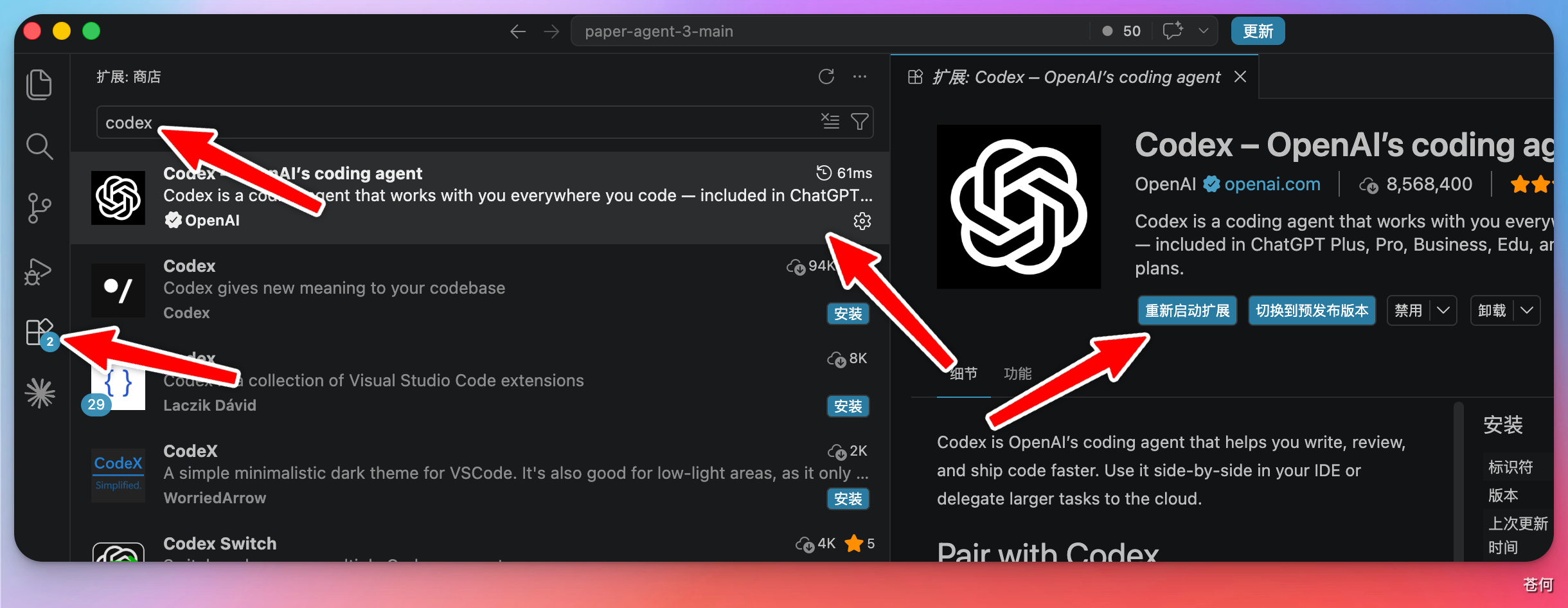
打开 VS Code,点击左侧边栏的「扩展」图标,在搜索框中输入 Codex,选择第一个结果,点击「安装」即可。
提示
这里安装的是 OpenAI 官方发布的 ChatGPT 插件,其中集成了 Codex 的对话与代码辅助能力。
打开插件对话窗口
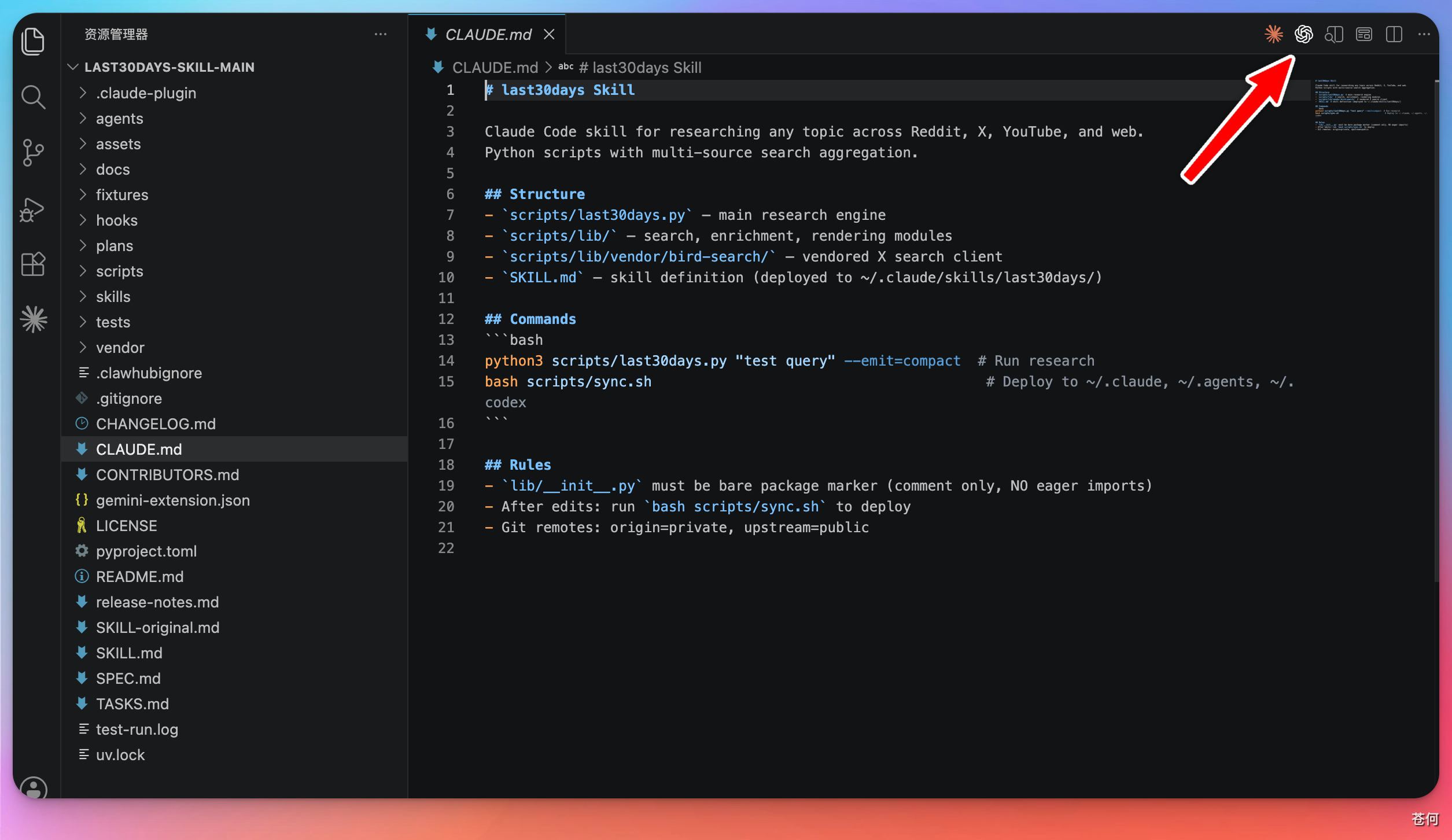
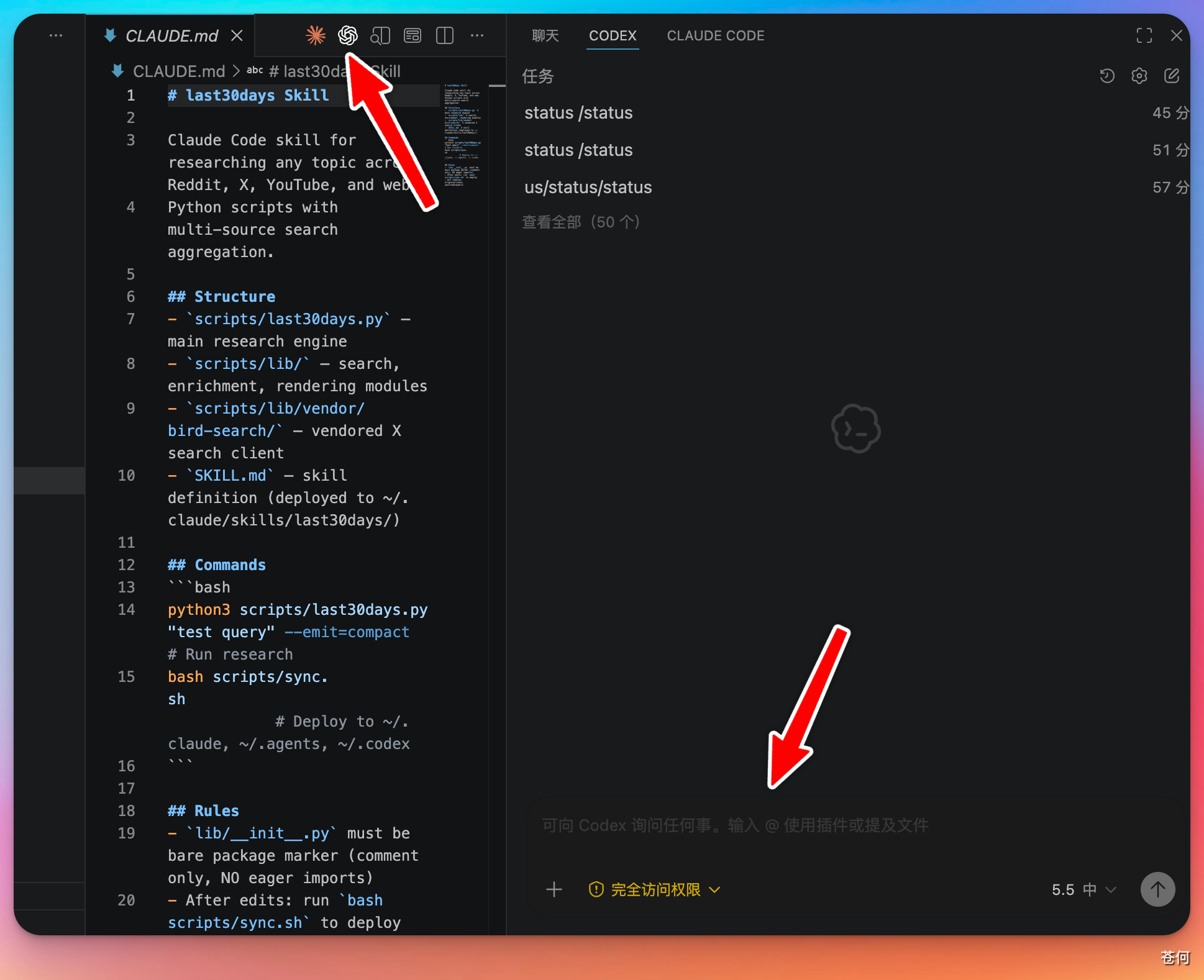
安装完成后,在 VS Code 中打开任意一个项目文件,右上角会出现 ChatGPT 的图标。点击该图标,右侧边栏就会展开 Codex 的对话窗口。
开始使用
对话窗口打开后,直接输入需求,Codex 就会开始辅助完成开发任务,用法与 Codex 桌面 App 基本一致。
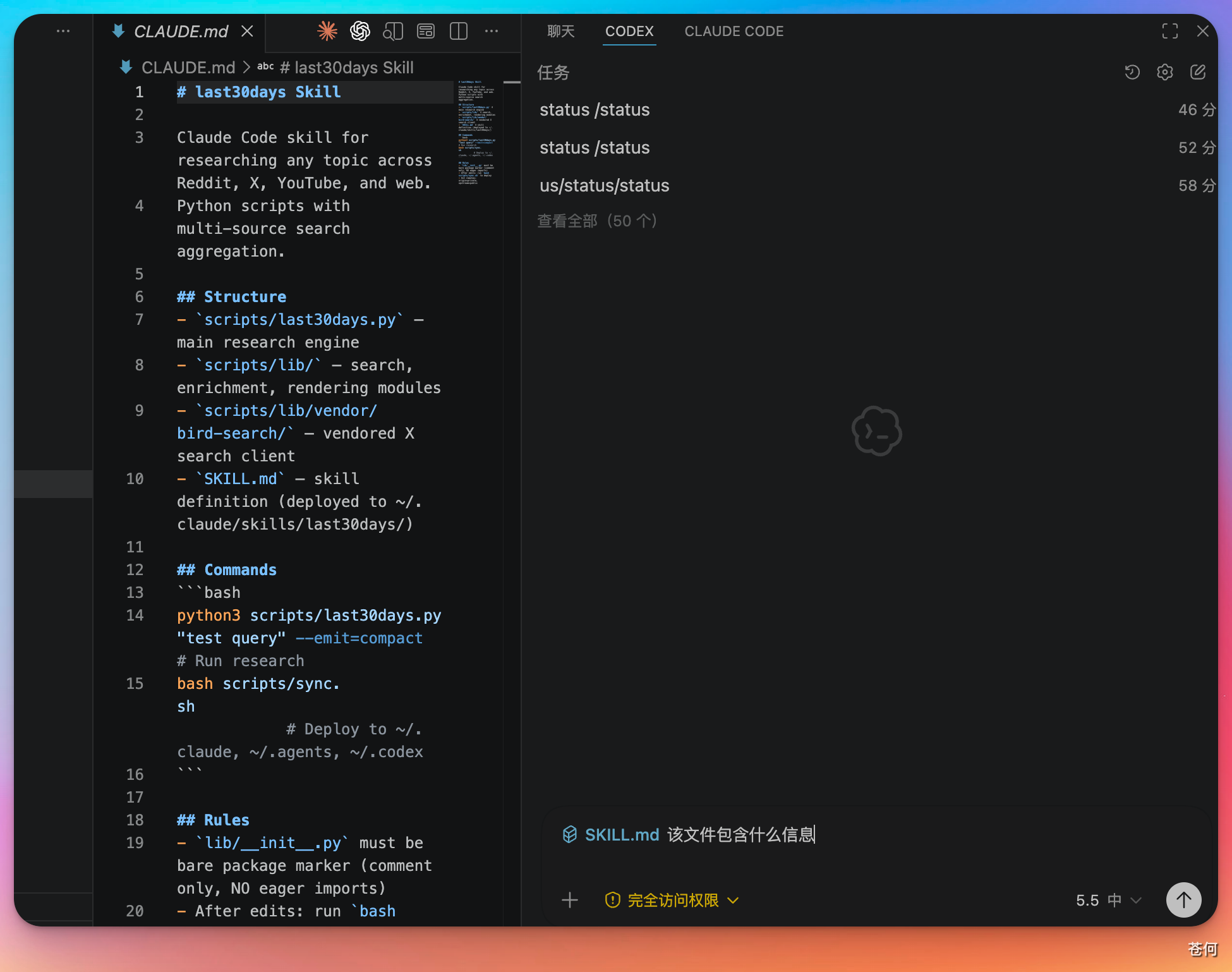
使用 @ 指定文件:
在对话框中输入 @ 后选择具体文件,Codex 会直接定位到该文件进行分析或修改,比让它全局搜索更快、更准确。建议在任务目标明确时优先使用 @ 指定相关文件。
适合练的第一个任务
不要第一次就让插件全局重构。推荐从这些小任务开始:
- 解释当前文件的作用,并指出最重要的 3 个函数或组件。
- 给 README 增加一段安装说明。
- 根据当前测试文件补一个缺失用例。
- 让 Codex review 当前选中的代码片段,只提建议不修改。
- 把一段难读的错误信息整理成排障步骤。
一个可复制的任务模板:
请只基于我指定的文件回答,不要全局搜索,也不要直接修改文件。

目标:
1. 解释这个文件解决什么问题。
2. 标出最值得我注意的逻辑。
3. 如果要改,先给出最小改动方案。
4. 等我确认后再修改。
App 与 VS Code 插件怎么选
| Codex 桌面 App | VS Code 插件 | |
|---|---|---|
| 适合场景 | 多任务管理、Skills、Automations | 边写代码边调用,贴近编辑器工作流 |
| 文件结构可见性 | 需要切换界面 | 直接在编辑器里查看 |
| 修改前后对比 | 独立查看 | 可结合编辑器 diff 查看 |
| 推荐用户 | 需要并行任务或插件协作 | 日常编码开发者 |
根据自己的使用习惯选择即可,两者可以配合使用。
常见失败
| 现象 | 先检查什么 | 建议处理 |
|---|---|---|
| Codex 回答太泛 | 没有指定文件或选区 | 用 @ 指定文件,或先让它只解释当前片段 |
| 修改范围过大 | 任务目标太宽 | 要求先给方案,不直接改文件 |
| 看不出改了什么 | 没有用编辑器 diff 检查 | 修改后用 VS Code diff 逐段看 |
| 结果跑不起来 | 没有验证命令 | 回到终端或 CLI 跑测试/构建 |
| 误把敏感文件作为上下文 | 工作区里有密钥或私有资料 | 先排除敏感文件,再给上下文 |
本节验收标准
完成这一节后,你应该能做到:
- 能安装并打开 VS Code 中的 Codex / ChatGPT 插件入口。
- 能用
@指定文件或限定上下文。 - 能让 Codex 先解释和提方案,再决定是否修改。
- 能通过编辑器 diff 检查改动。
- 能回到终端、CLI 或桌面 App 运行必要验证。