
Codex × HyperFrames:用代码生成动画视频
Codex × HyperFrames:用代码生成动画视频
HyperFrames 和前段时间很火的 Remotion 都属于代码化的视频生成:
- Remotion:使用 React 写视频
- HyperFrames:使用 HTML、CSS 或 JS 做视频
如果你想做一些轻量化的视频,比如网页转视频、文档转视频等,那么使用 HyperFrames 就是一个非常不错的选择。
在半桶水课程里,它对应的是“视觉与页面 / 内容表达 / 办公交付”的工作流:把一段内容、一本书或一个观点,转成短视频脚本、分镜画面和可预览的视频文件。
这节解决什么
很多人想做视频,但不知道从哪里开始:先写脚本,还是先做画面?要几页?每页多久?HyperFrames 的价值,是把视频拆成代码化页面和渲染流程,让 Codex 可以逐步生成、预览和修改。
这节练的是:让 Codex 先拆脚本和分镜,再用 HyperFrames 生成可预览的视频产物。
工作流卡
| 项目 | 内容 |
|---|---|
| 输入 | 主题材料、视频用途、时长、风格、画面比例、参考样片 |
| Codex 负责 | 拆脚本、写分镜、生成页面帧、渲染视频、返回文件路径 |
| 人类判断 | 文案是否准确、节奏是否顺、画面是否贴合场景 |
| 输出 | 视频文件、图片帧、脚本、分镜说明 |
| 验收 | 文件能播放、时长合理、文字不溢出、画面不空白、内容可复核 |
适合谁
这一节适合:
- 想把文章、课程、读书笔记转成短视频的人。
- 需要做产品介绍、课程预告、活动宣传的人。
- 想用代码化方式生成可迭代视频草稿的人。
第一次练习建议做 10-20 秒小视频,不要直接做完整课程片。
1. 安装插件
打开 Codex 桌面 App 的左侧边栏,找到"插件和技能"。进入后搜索 HyperFrames 即可找到该插件,直接安装即可。
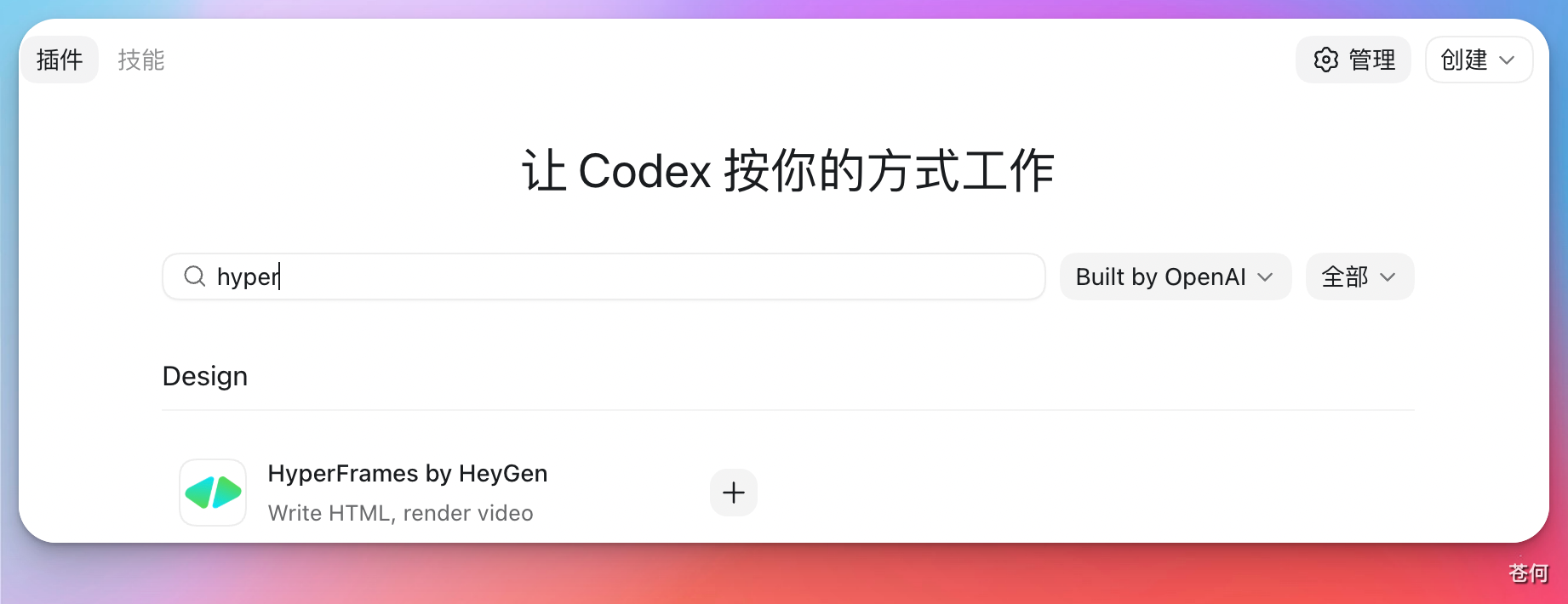
HyperFrames 也有对应的 Skill(技能),两者都可以使用。大家可以选择合适的或自己喜欢的方式进行安装。
2. 如何使用
我直接给了它一本书的内容,然后让它根据这本书的内容去制作视频,它就会调用这个技能去完成对应的任务。
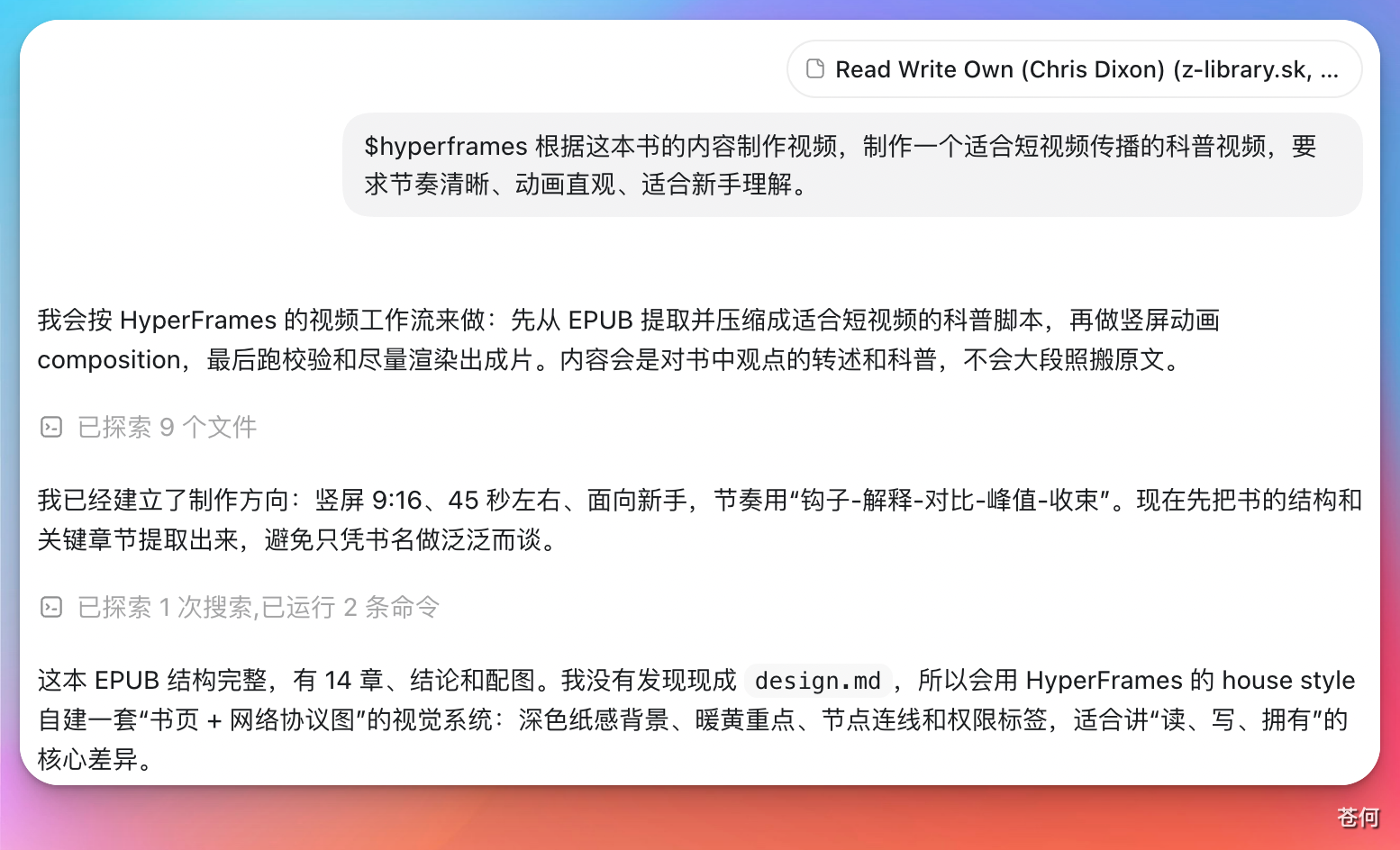
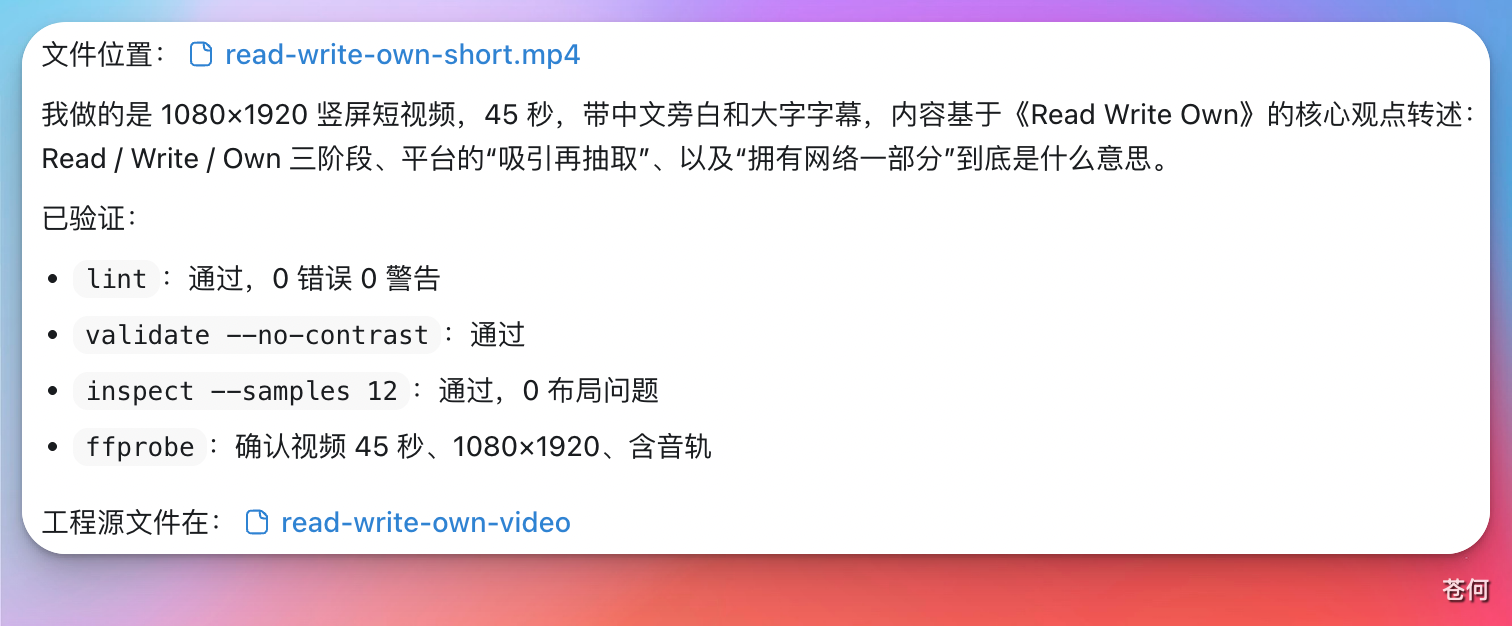
任务完成之后,它会告诉我们返回本地文件的地址,点击即可跳转查看具体内容。
如果你仔细观察,会发现实际上它是生成了几张 JPEG 格式的图片,然后将图片组装成视频。大概是这样一个过程。
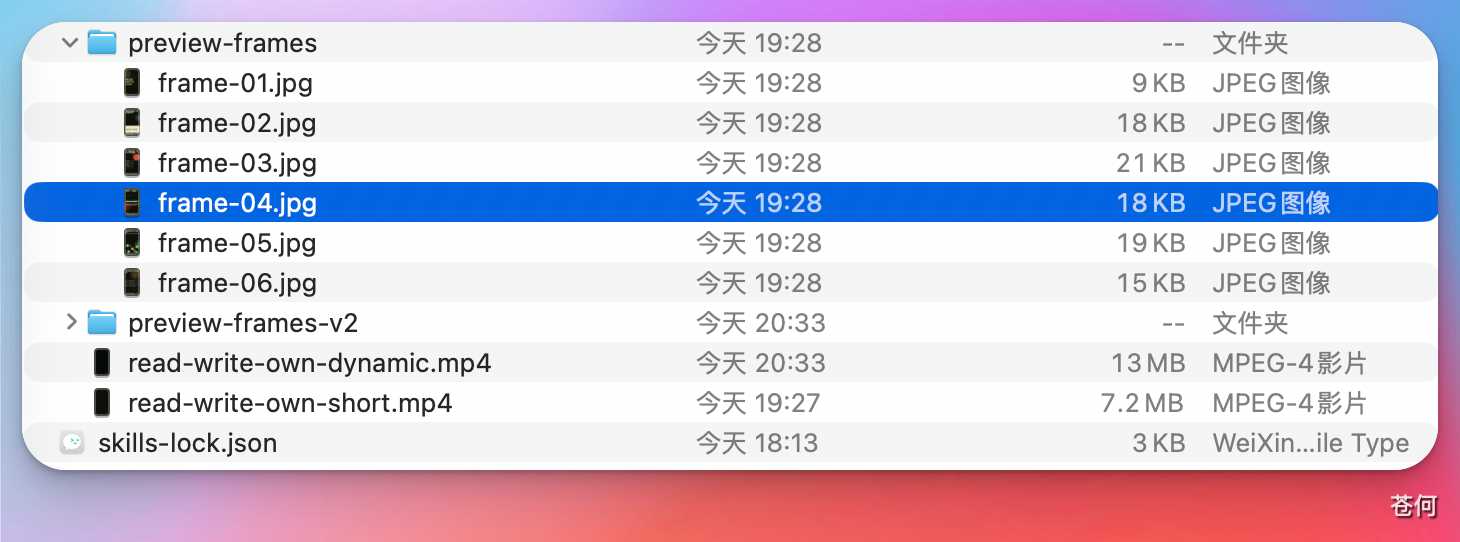
第一次生成的视频可能并没有想象的那么完美,这时需要继续增加需求。
比如针对以下方面进行多次迭代,效果可能就会更好:
- 画面表现
- 生成的具体效果
- 每一页的文案、配色、背景等具体细节
这需要我们的耐心和一步一步的尝试。
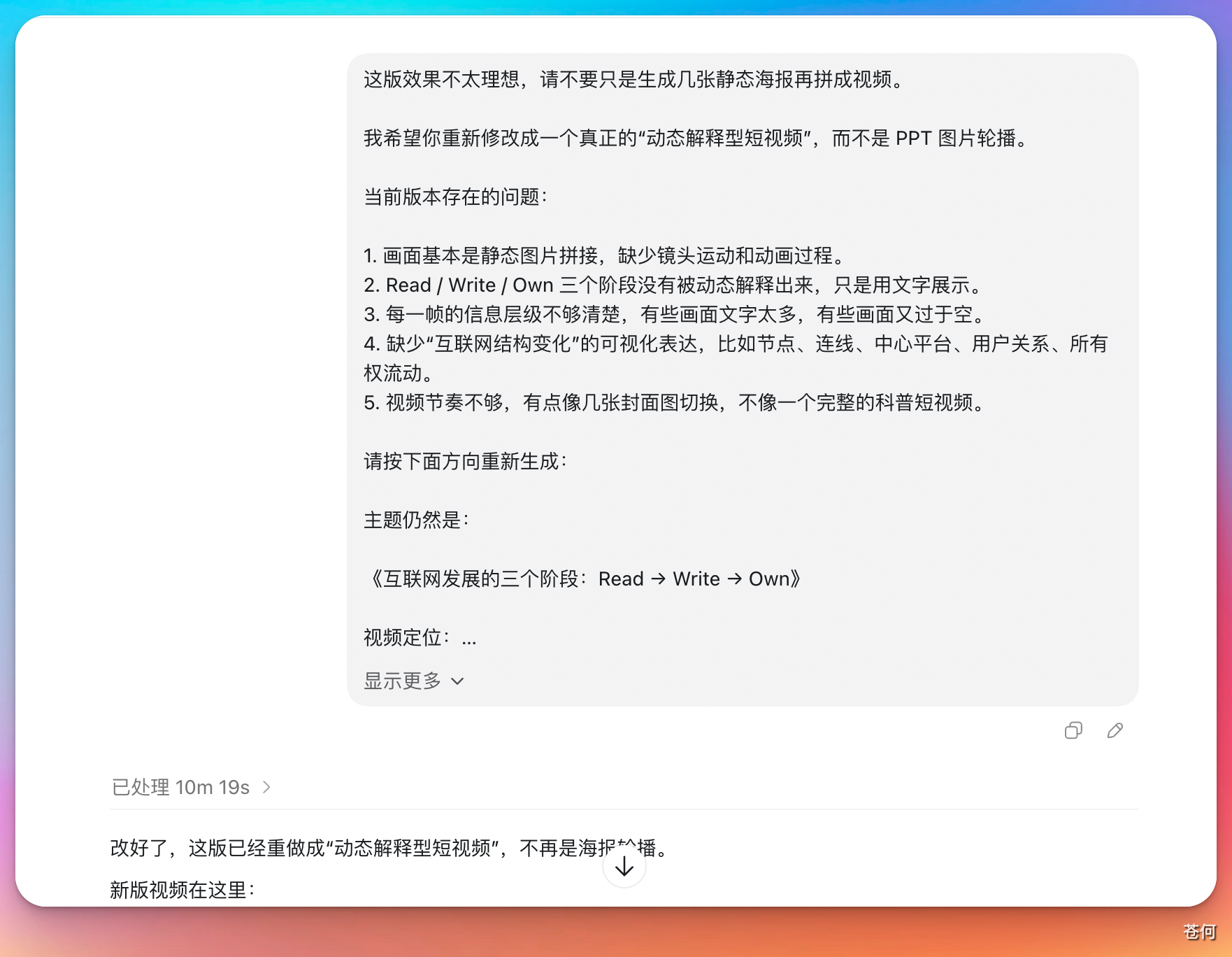
技巧: 如果你有目标视频,可以直接把成品的视频效果发给它,让它模仿去制作,做出来的效果可能会更加符合要求。
如果你对于 Remotion 制作视频的方式感兴趣,那么我推荐王老师在 GitHub 上分享的开源项目 Remotion的skill,你可以进行参考学习。
地址:https://github.com/wshuyi/remotion-video-skill
你要重点检查什么
- Codex 是否先列出脚本和分镜,再开始生成。
- 每一帧的文案是否过长,是否会被裁切。
- 视频文件是否能播放,时长和比例是否符合预期。
- 画面是否只是堆字,还是能表达重点。
- 如果使用参考视频,是否只是学习风格,而不是照抄内容。
验收标准
完成这个案例后,至少确认:
- HyperFrames 或对应 Skill 已安装并可调用。
- Codex 输出了脚本、分镜或帧列表。
- 本地视频文件路径可打开。
- 视频播放时画面、文字、节奏没有明显错误。
- 能根据一次反馈继续迭代,而不是从零重做。
复用方式
可以保存成这个任务模板:
请使用 HyperFrames 生成一个短视频草稿。

主题:
受众:
时长:
画面比例:
风格参考:
必须包含:
禁止包含:
验收标准:

生成前请先输出脚本和分镜;生成后请返回视频文件路径、预览方式和需要人工检查的地方。