
Codex × Notion MCP:打通你的知识工作空间
Codex × Notion MCP:打通你的知识工作空间
Notion 不只是一款笔记软件——它在 AI 时代完成了转型,成为了真正的 AI Native 产品。通过 Notion MCP,你可以让 Codex 直接读取、总结和写入你的 Notion 工作空间,实现真正的 AI 驱动知识管理。
在半桶水课程里,它对应的是“资料整理 / 内容表达 / 团队知识库”的工作流:把散落在 Notion 里的页面、数据库和项目记录,变成可复核的摘要、清单或新页面。
这节解决什么
Notion 里的信息通常不是少,而是太散:项目页、会议页、数据库、灵感记录、团队文档混在一起。Notion MCP 的价值,是让 Codex 在授权范围内读取这些内容,帮你整理结构、提炼重点,并把整理后的结果写回工作空间。
这节练的是:让 Codex 读懂你的知识空间,但只在你允许的范围内读取和写入。
工作流卡
| 项目 | 内容 |
|---|---|
| 输入 | Notion 工作空间、授权页面或数据库、整理目标、输出格式 |
| Codex 负责 | 连接 Notion MCP、读取页面、总结内容、整理数据库、写回页面 |
| 人类判断 | 哪些页面能授权、哪些内容不能读取、写回位置是否合适 |
| 输出 | 摘要、任务清单、项目复盘、知识库页面、数据库整理建议 |
| 验收 | 来源可追溯、写回位置正确、权限范围可解释、内容能复核 |
适合谁
这一节适合:
- 用 Notion 管理项目、会议、客户资料或课程内容的人。
- 想把多个页面整理成摘要、任务表或复盘文档的人。
- 团队希望把 AI 接入知识库,但又担心权限范围的人。
第一次练习建议只授权一个测试页面或测试数据库,不要直接授权整个团队空间。
1. 安装
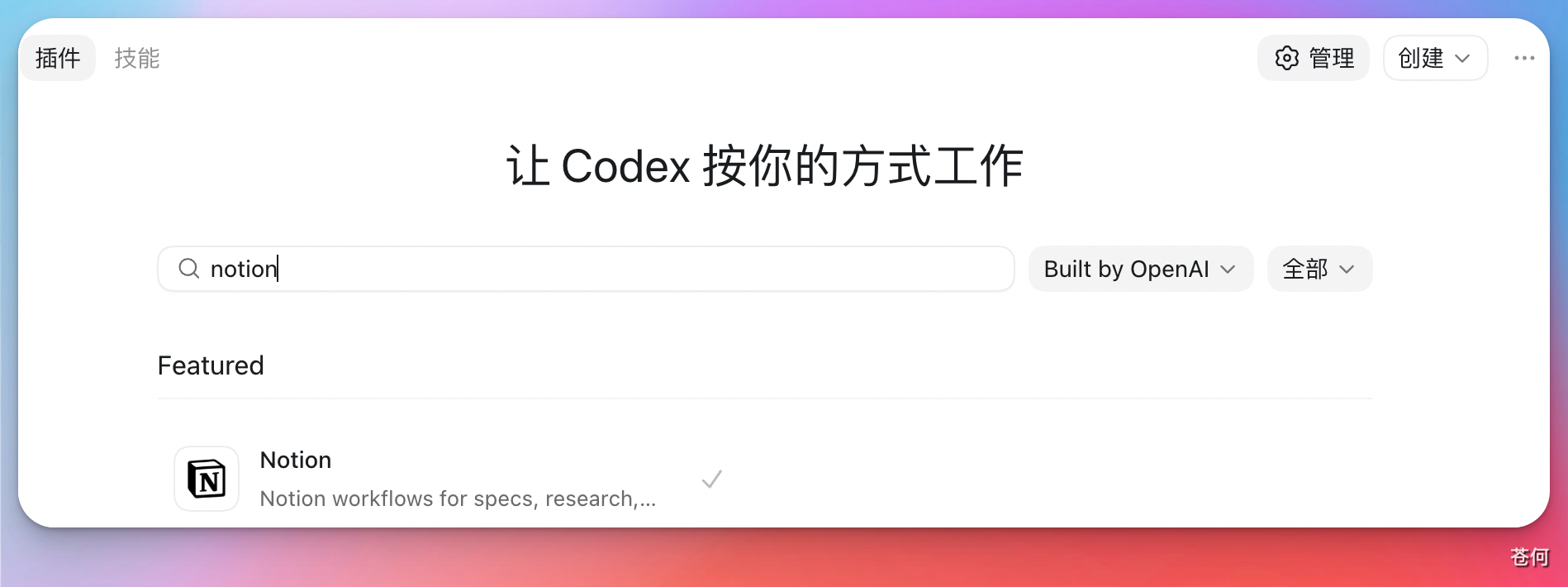
打开 Codex 插件市场,搜索 Notion,点击安装。
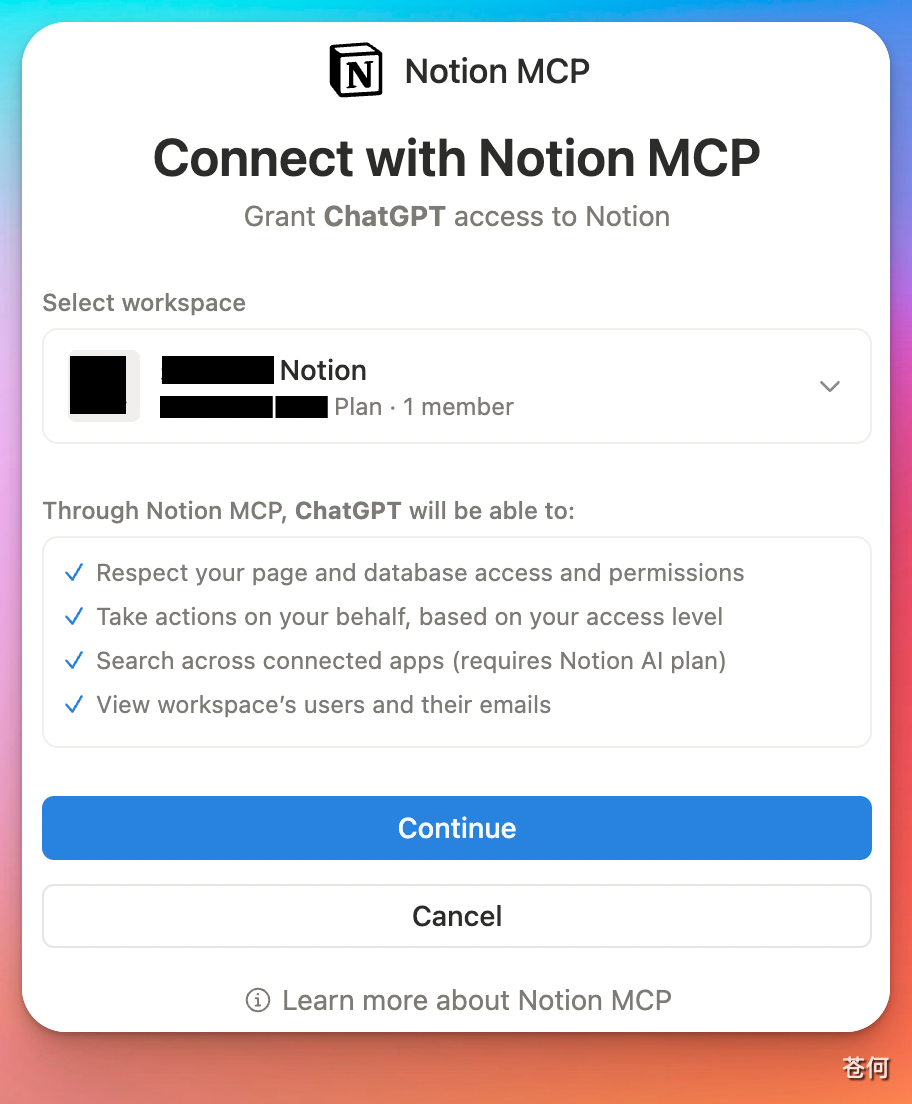
Notion 的权限涉及较多,安装时会跳转到浏览器,需要登录你的 Notion 账号并完成授权,让 Codex 可以通过 MCP 访问你的工作空间:
- 按照提示完成手动授权
- 授权成功后系统会提示返回 Codex
- Codex 自动完成配置
设置完成后,直接用 @ 调用 Notion 插件即可。
2. 如何使用
读取工作空间内容
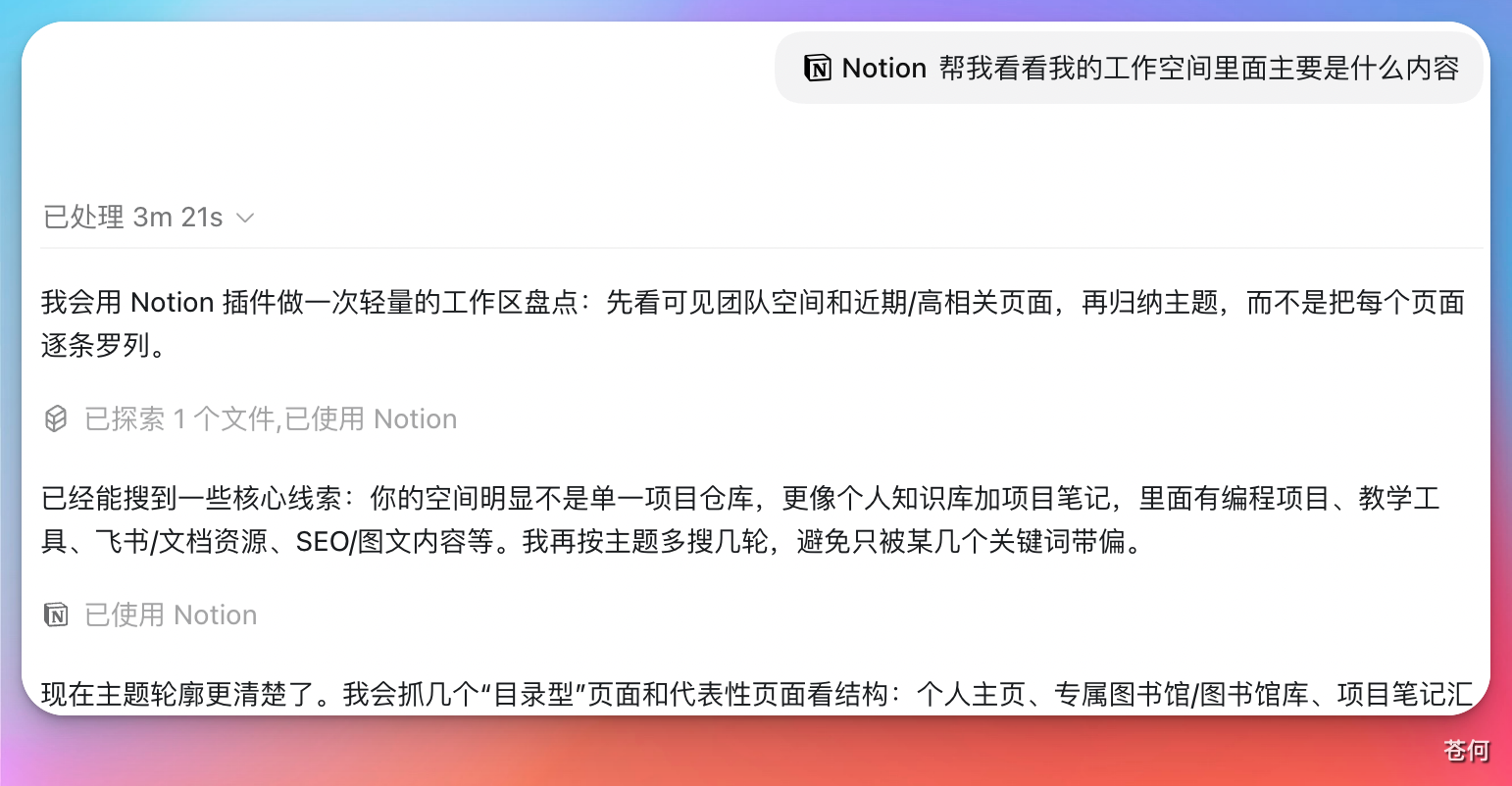
先让 Codex 调用 Notion MCP,验证它能否正常读取你的工作空间内容。成功返回说明连接没有问题:
读取其他工作空间
如果你加入了其他人的工作空间,只要对方提供了对应的 API 文档,把文档给 Codex,让它完成连接操作即可。
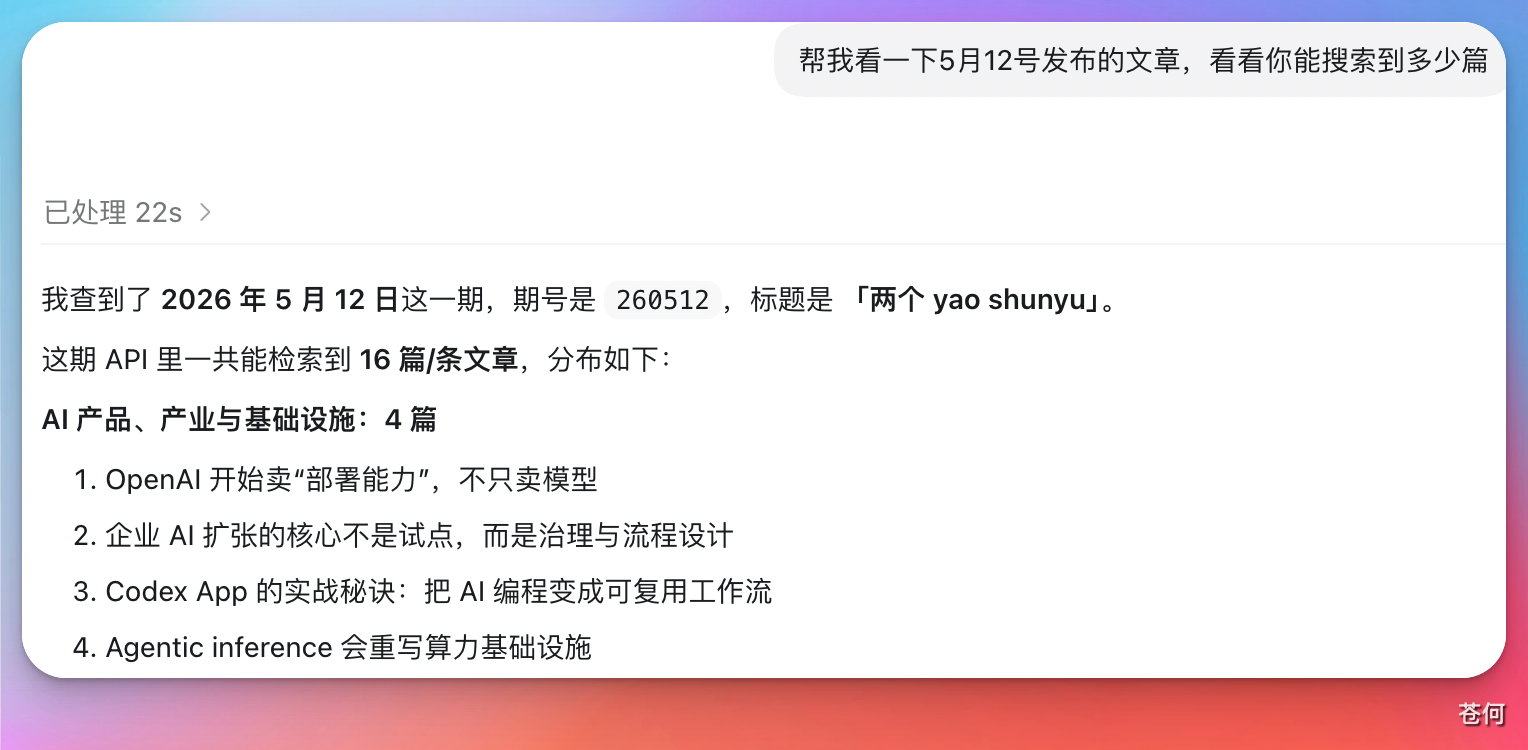
下图是让 Codex 查看我加入的一个工作空间昨天更新的内容,在授权范围内,读取完全正常:
总结与写入
读取到内容之后,可以让 Codex 直接进行总结。如果对话中产生了不错的想法,也可以让它直接写入到你的 Notion 工作空间,完成后会返回一个写入成功的链接:
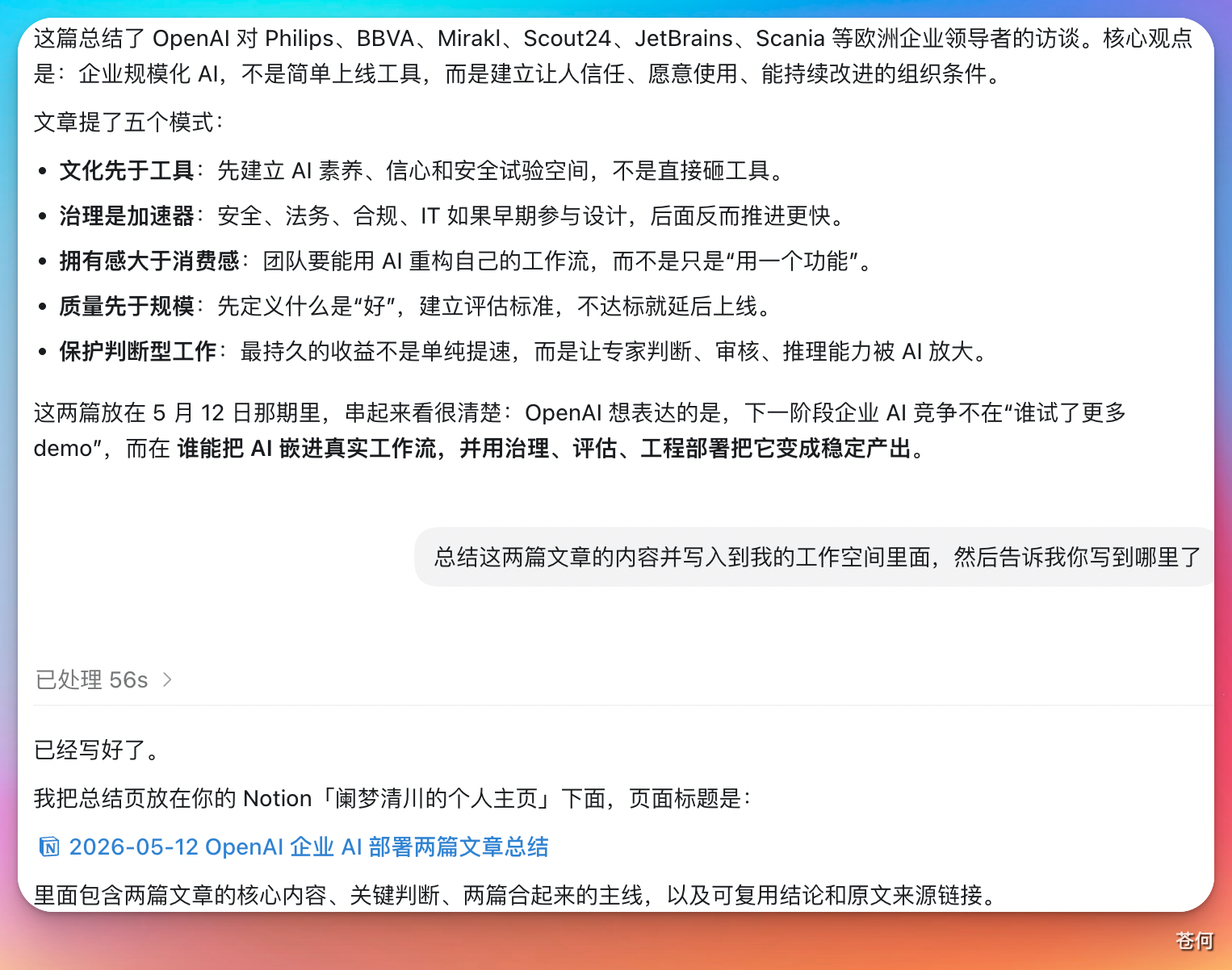
点击链接跳转到 Notion 查看写入结果,内容完全正常:
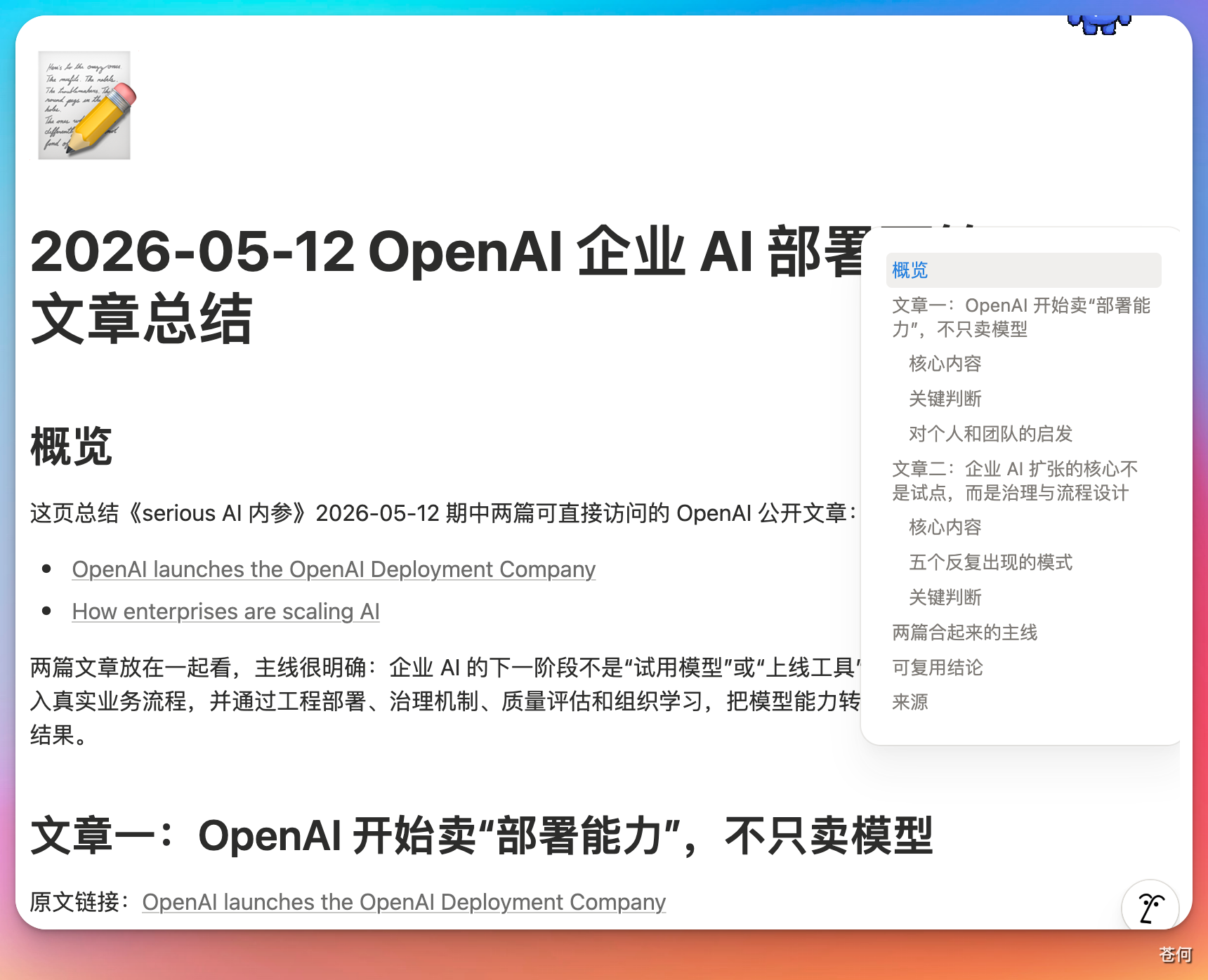
总结
Notion MCP 让 Codex 真正成为你知识管理的助手——不只是聊天,而是可以读取、理解、写入你的工作空间。对于重度 Notion 用户来说,这是一个值得上手的组合。
你要重点检查什么
- 授权范围是不是你真正需要的页面或数据库。
- Codex 是否说明它读取了哪些页面。
- 写回内容的位置是否正确,是否会覆盖原文。
- 摘要或任务清单是否能回到 Notion 原页面复核。
- 团队空间里的敏感信息是否被排除。
验收标准
完成这个案例后,至少确认:
- Notion MCP 能正常连接,并能列出授权范围。
- Codex 能读取指定页面或数据库,而不是泛泛地说“已连接”。
- 生成内容保留来源或链接,方便回查。
- 写回 Notion 后,页面位置、标题、格式都能被人工确认。
- 你知道如何撤销或收窄 Notion 授权。
复用方式
可以保存成这个任务模板:
请通过 Notion MCP 整理以下内容。

授权范围:
要读取的页面/数据库:
整理目标:
输出格式:
写回位置:
禁止读取或修改:
验收标准:

执行前请先说明你将读取哪些页面,以及是否会写回 Notion。