
用 Codex 完成第一个任务
2026/5/15约 1361 字大约 5 分钟
用 Codex 完成第一个任务
第一次使用 Codex,不建议一上来就让它改重要项目。更稳的方式是:选一个真实但低风险的小任务,让自己先经历一次完整闭环。
最后核对
官方资料最后核对日期:2026-05-27。本章以“在本地文件夹中生成一个简单网页/资料整理结果”为例,演示从创建工作目录到验证结果的完整过程。
这节课解决什么问题
很多新手第一次打开 Codex 会卡在两个地方:
- 不知道该选哪个文件夹,怕它乱改东西。
- 不知道该怎么描述任务,只能说“帮我做一下”。
这一节只训练一件事:让 Codex 在一个安全文件夹里完成一件可检查的小事。
先选一个低风险任务
推荐从这些任务里选一个:
| 任务 | 为什么适合第一次 |
|---|---|
| 生成一个简单网页 | 文件少,容易预览结果 |
| 整理一份资料清单 | 不需要复杂环境,能人工复核 |
| 改写一篇 README | 能看到 diff,风险低 |
| 总结一个文件夹结构 | 只读任务,最安全 |
不建议第一次就做:删除文件、批量重构、安装很多依赖、连接外部账号、修改生产项目。
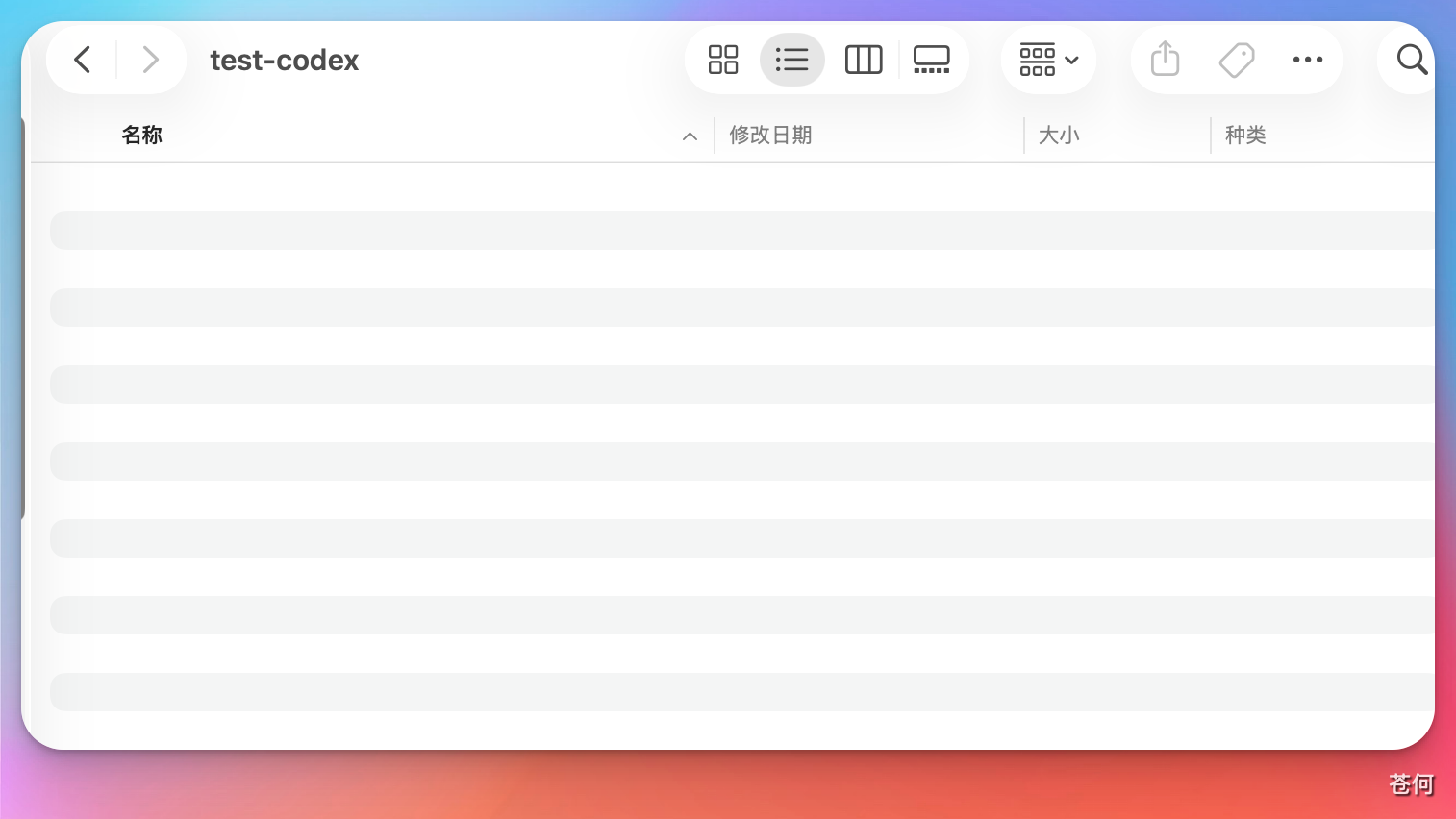
第一步:创建本地工作文件夹
在本地新建一个空文件夹,作为 Codex 的工作目录。Codex 生成或修改的文件都会保存在这里。
注意
文件夹路径中尽量不要包含中文或特殊符号,避免部分工具出现兼容性问题。
第二步:选择项目,而不是随手开对话
打开 Codex 桌面 App 后,你会看到“对话”和“项目”两种组织方式。
- 对话:适合一次性问答,简单,但不适合长期沉淀。
- 项目:绑定一个工作目录,可以在同一目录下开多个任务,更适合课程学习。
第一次练习建议选择项目。这样后续你可以把任务、结果、复盘都留在同一个文件夹里。
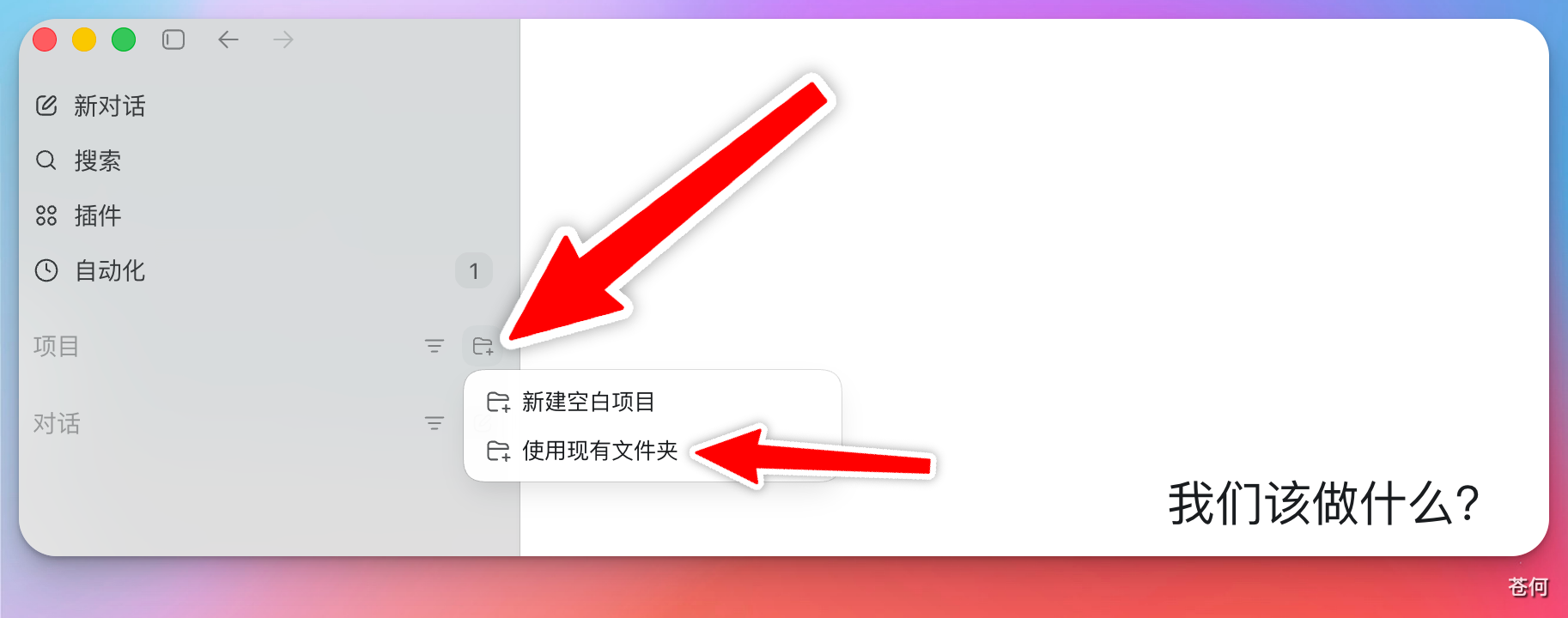
第三步:添加工作目录
选择项目后,点击“使用现有文件夹”,选中刚才创建的文件夹。
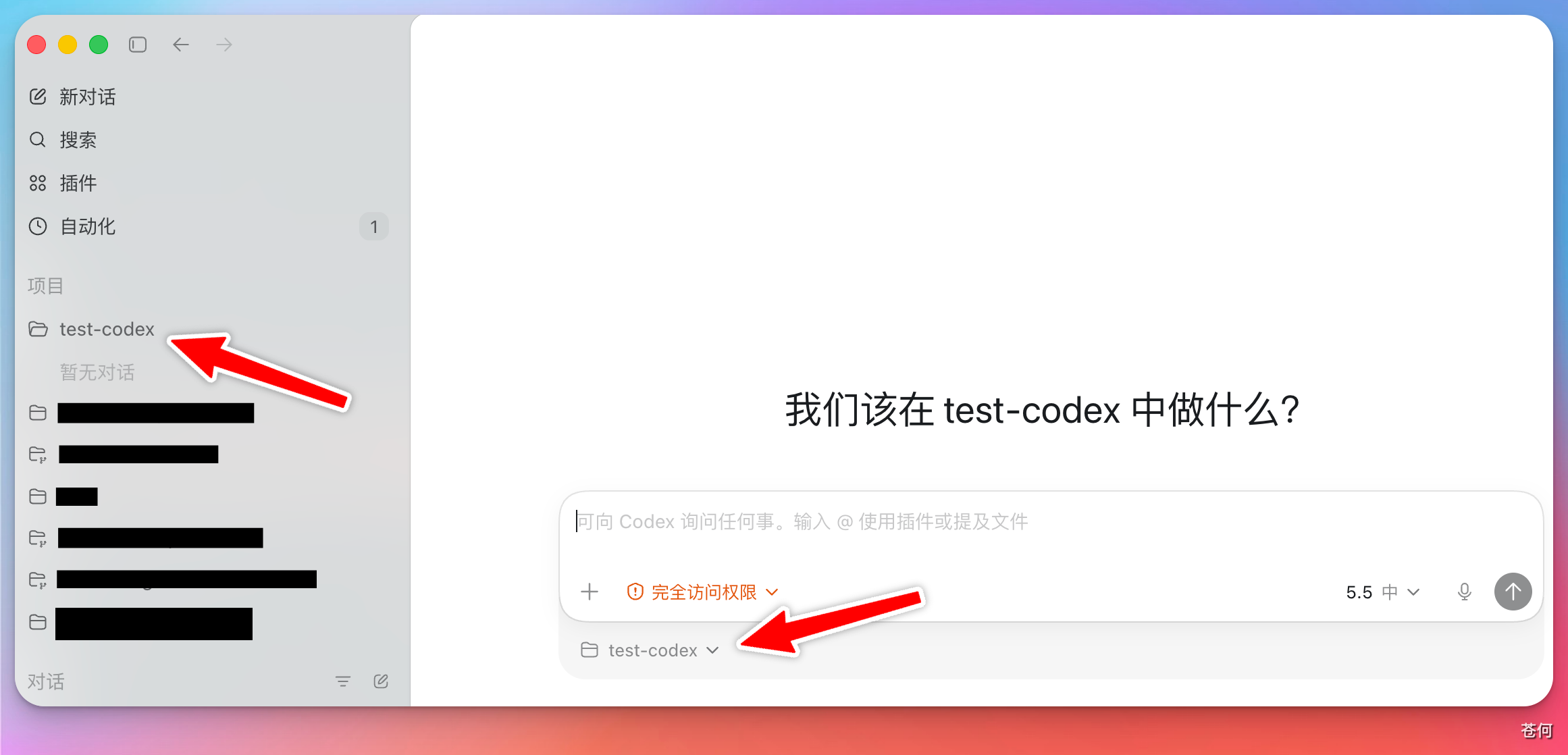
选择完成后,对话框左下角会显示当前工作目录路径。先确认路径正确,再开始任务。
第四步:把任务说清楚
你可以先使用这张任务卡:
请在当前文件夹里完成一个低风险练习任务:生成一个介绍“AI 如何帮助我整理资料”的简单网页。

目标:
- 做一个可以直接打开预览的 HTML 页面。
- 内容面向第一次接触 AI 工作流的人。

边界:
- 只在当前文件夹内新建文件。
- 不安装依赖,不访问外部账号。

验收:
- 告诉我生成了哪些文件。
- 告诉我应该打开哪个文件预览。
- 如果你做了设计选择,请解释原因。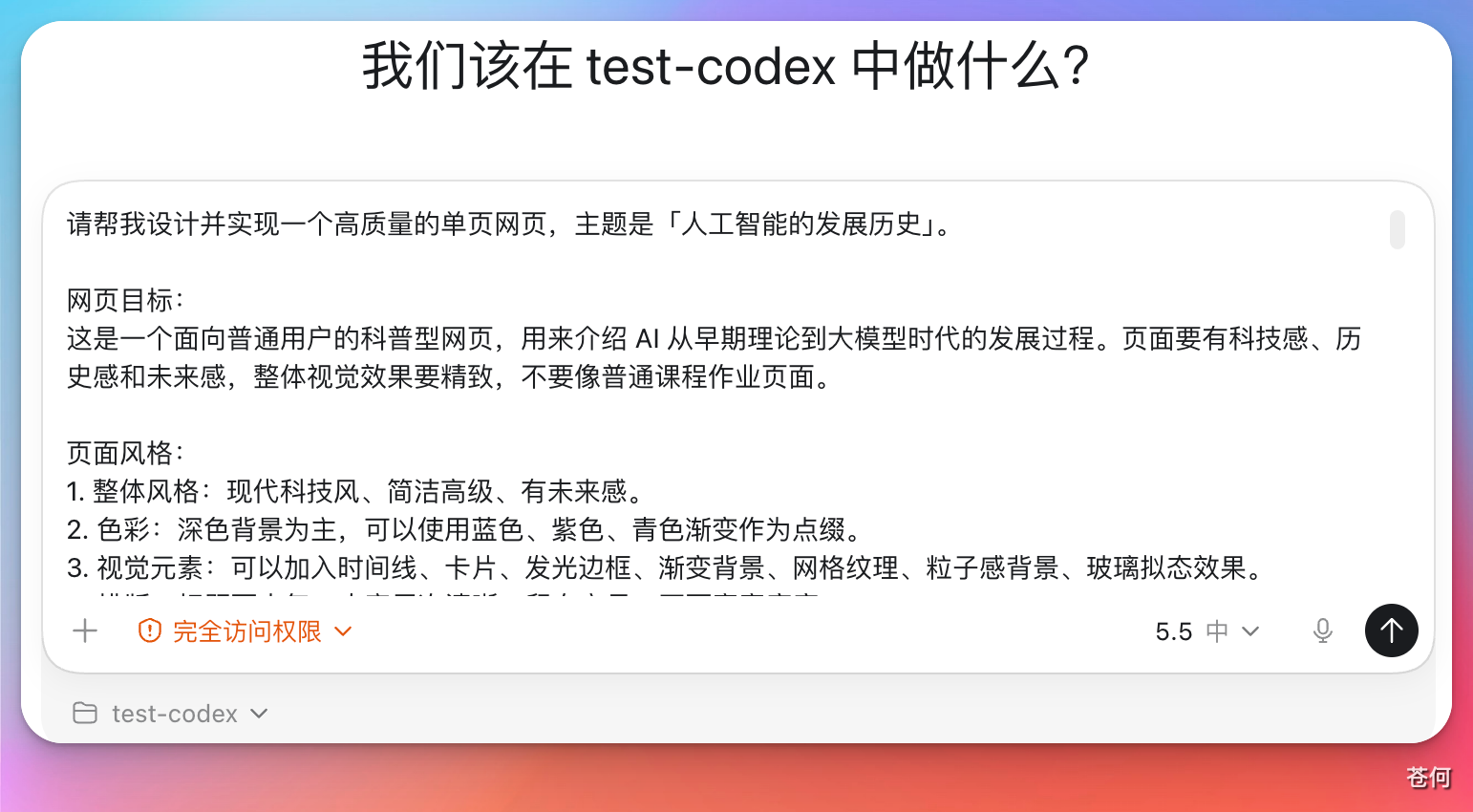
如果你想练自己的真实任务,可以用下面这个组件先拆一遍。
Task Card
把“帮我弄一下”变成 Codex 能执行的任务卡
填不完也没关系。课程里训练的不是写漂亮 prompt,而是把真实工作说清楚。生成的任务骨架
请帮我完成下面这个任务。

目标:整理这份客户资料,提炼适合做提案的重点。
材料:客户官网、已有聊天记录、产品介绍 PDF。
边界:不要编造数据;不改原文件;不碰隐私信息。
验收:输出后我能检查来源、重点和下一步行动。
交付:给我一份提案准备清单和 3 个可执行下一步。

如果需要推测,请明确标注;如果信息不足,请先列出缺口。
第五步:观察 Codex 做了什么
任务执行时,不要只等结果。你要学会观察:
- 它读取了哪些文件?
- 它准备新建或修改哪些文件?
- 它有没有运行命令?
- 它有没有说明结果怎么检查?
任务完成后,Codex 会在对话中展示结果,同时将文件写入工作目录。
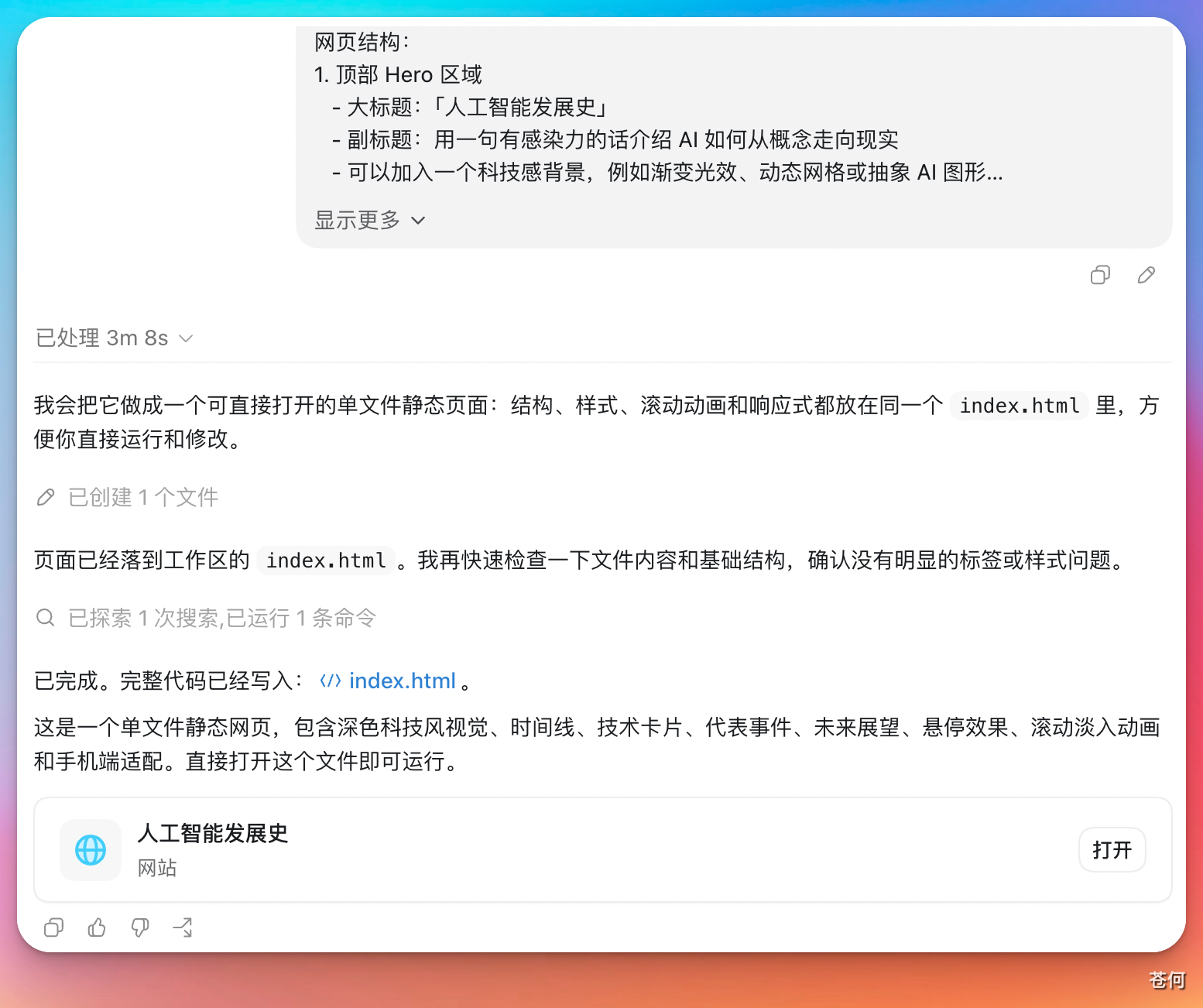
如果生成的是网页文件,可以点击 Codex 弹出的“打开”按钮,在 App 内置浏览器中预览。
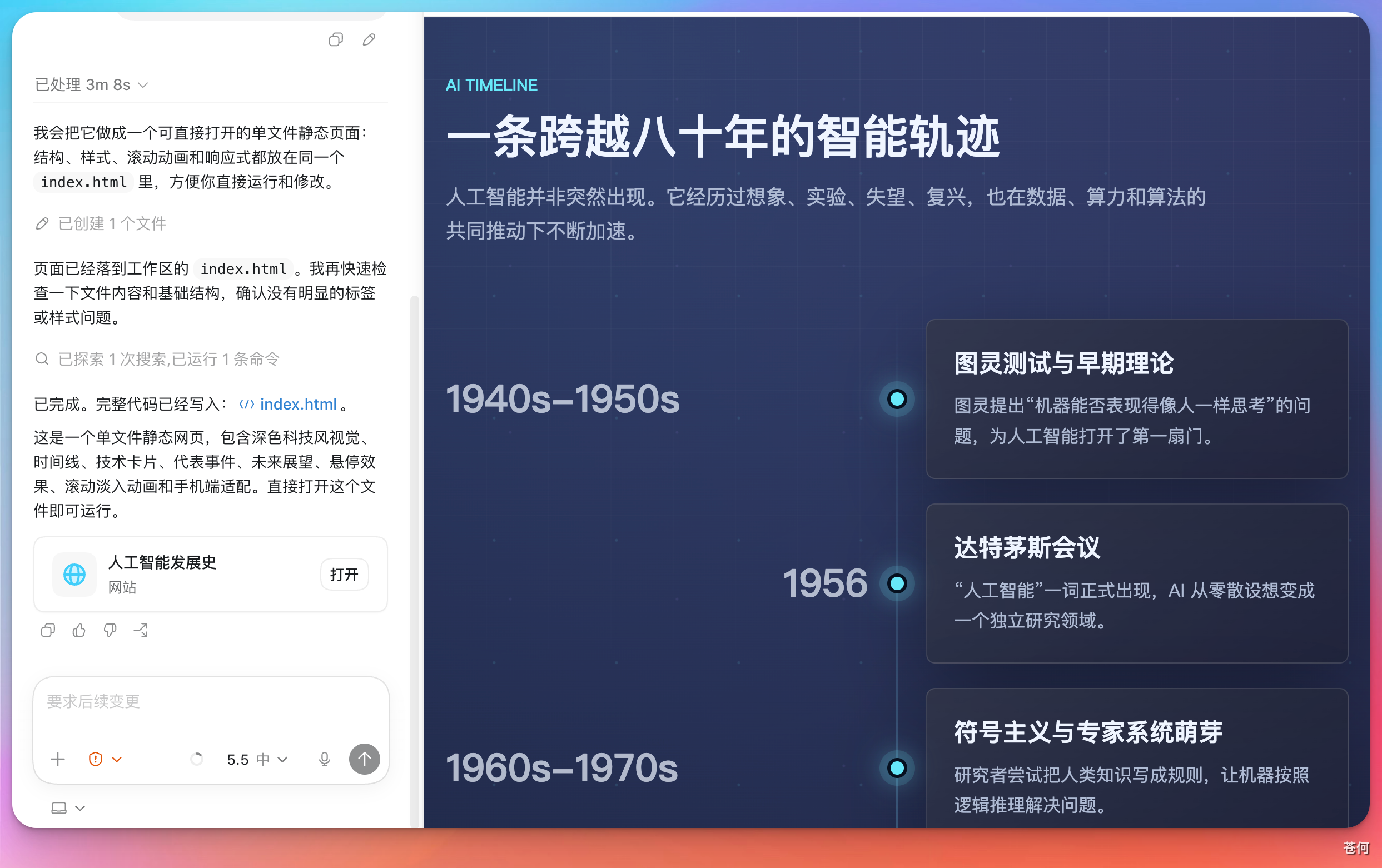
第六步:检查结果,而不是只看它说完成
第一次任务的验收标准很简单:
- 工作目录里确实出现了新文件。
- 文件能打开,内容和你的目标相关。
- Codex 说明了它做了什么。
- 你能指出至少一个想继续修改的地方。
如果结果不满意,继续在当前对话里提出修改。例如:
请把页面内容改得更适合非技术工作者。减少术语,多用“资料整理、会议纪要、客户提案”这样的真实场景。不要新增复杂依赖。第一次失败怎么办
| 现象 | 可能原因 | 处理方式 |
|---|---|---|
| 结果太空泛 | 任务里没有给真实场景 | 补充你的行业、材料和想要的输出 |
| 文件找不到 | 工作目录没选对 | 回到项目左下角检查路径 |
| 页面打不开 | 文件名或路径不清楚 | 让 Codex 明确告诉你打开哪个文件 |
| 改动太多 | 边界没说清 | 要求它先列计划,不要直接修改 |
完成标准
完成这一节后,你应该拥有:
- 一个安全练习文件夹。
- 一次完整任务记录。
- 一个能打开或能人工复核的结果。
- 一张更清楚的任务卡。
下一步读:任务的顺序执行和并行。