
Codex × Playwright MCP:让 AI 像人一样操控浏览器
Codex × Playwright MCP:让 AI 像人一样操控浏览器
本章节介绍 Playwright MCP。这是一个基于 Playwright 的 MCP 服务器,它把打开浏览器、访问网页、点击按钮、填写输入框、读取页面内容、截图、验证结果等浏览器操作,封装成 AI 可以调用的工具。
像 Codex 这类编程类的 Agent,不仅能够编写和修改代码,还能够打开网页,像人一样检查页面是否跑通。
本章节使用命令行的方式,来学习 MCP 的安装和使用。在半桶水课程里,它对应的是“网页检查 / 资料整理 / 自动化验证”的工作流。
这节解决什么
很多网页任务不能只靠文字判断,例如“按钮能不能点”“表单有没有提交成功”“页面是否真的出现结果”。Playwright MCP 的价值,是让 Codex 能打开页面、操作页面、截图和回报状态。
这节练的是:让 Codex 操作浏览器,但每一步都要有边界、有授权、有验收。
工作流卡
| 项目 | 内容 |
|---|---|
| 输入 | 目标网址、要完成的页面任务、允许点击的范围、禁止动作、输出格式 |
| Codex 负责 | 打开页面、点击、填写、读取内容、截图、整理结果 |
| 人类判断 | 是否允许登录、是否允许提交、是否涉及隐私或付款 |
| 输出 | 截图、页面状态说明、Markdown 文件、测试记录 |
| 验收 | 页面状态可见、截图可复核、文件真实生成、来源链接可追溯 |
适合谁
这一节适合:
- 想让 Codex 检查本地网页、后台页面或公开网页的人。
- 想把网页资料整理成 Markdown、表格或报告的人。
- 做前端页面时,需要 AI 帮忙点击、截图和确认结果的人。
第一次练习建议使用公开网页或本地 localhost 页面,不要直接让 Codex 操作有付款、删除、发消息或权限变更的页面。
1. 安装
运行以下命令完成安装:
codex mcp add playwright npx @playwright/mcp@latest
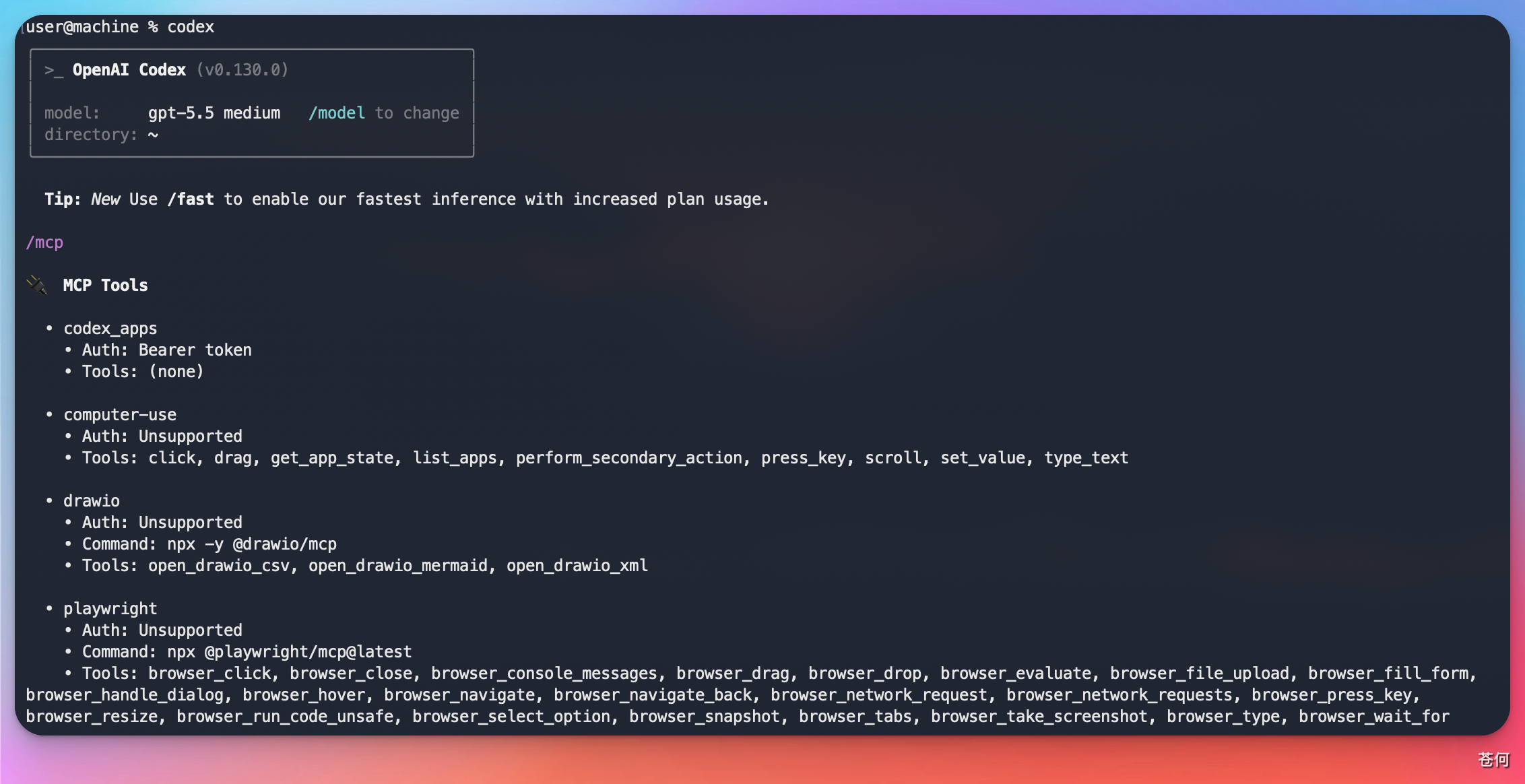
验证安装是否成功: 进入 Codex,使用 /mcp 命令列出当前已经安装的 MCP 服务列表。
2. 如何使用
通过 /mcp 命令确认安装成功之后,我们使用 Playwright MCP 来完成一个测试任务:
- 让它打开浏览器去搜索"什么是 MCP"
- 找几篇相关教程
- 把搜索结果保存到 Markdown 本地文件里
提示词:
请打开浏览器,到百度搜索"什么是 MCP",选择两篇优质内容阅读,并整理成一个 markdown 文件保存在当前目录。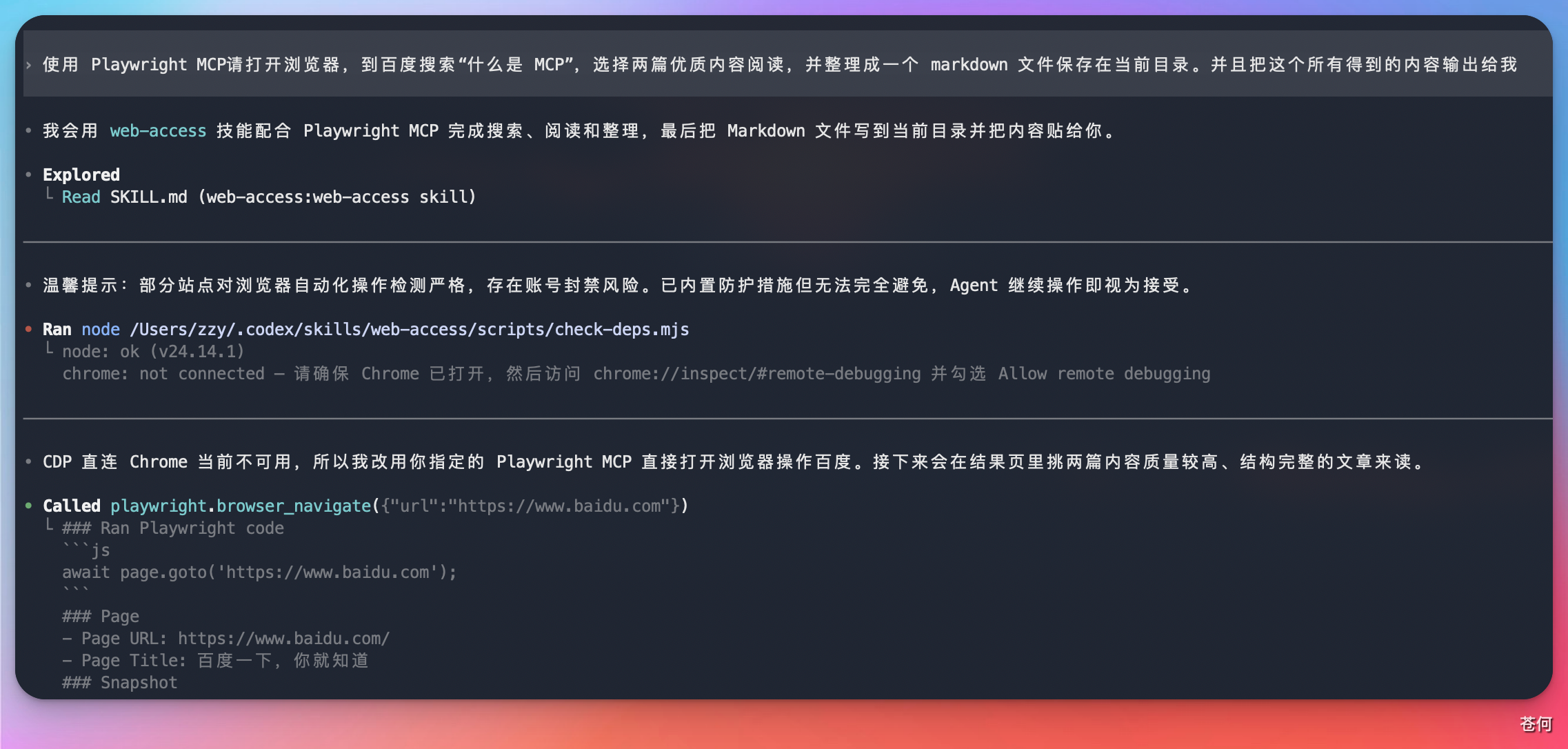
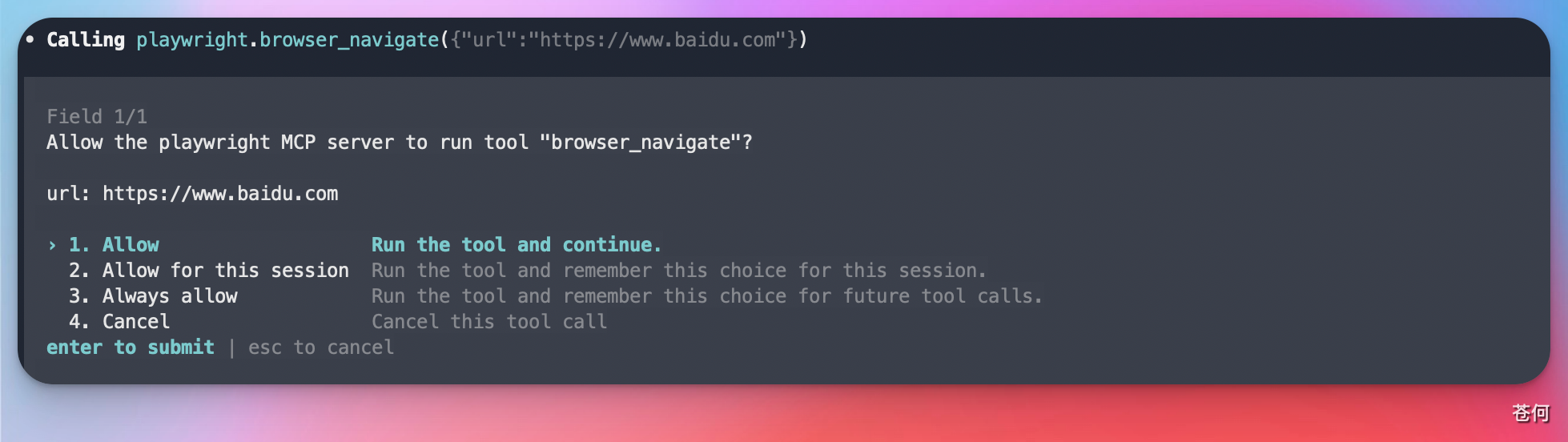
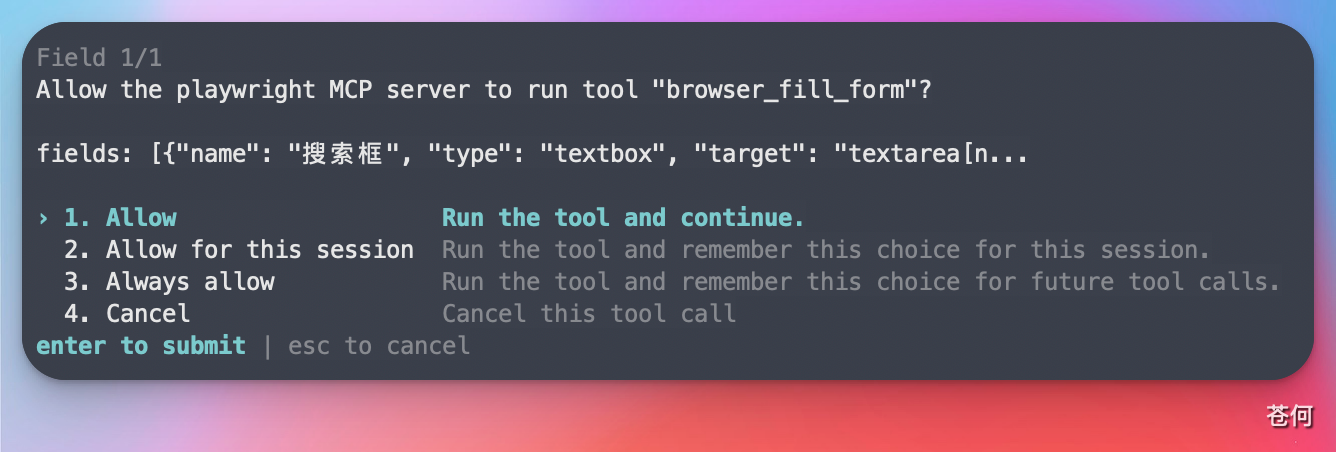
在执行过程中,需要我们放开一些权限,让它去调用相关工具。比如:
- 填写搜索框
- 填写文本
- 打开网页
这些操作在未授权的情况下,需要手动放行。
在执行过程中,你确实会发现它打开了浏览器,并且搜索了相关内容,还打开了两篇文章,这些都是可以看到的。
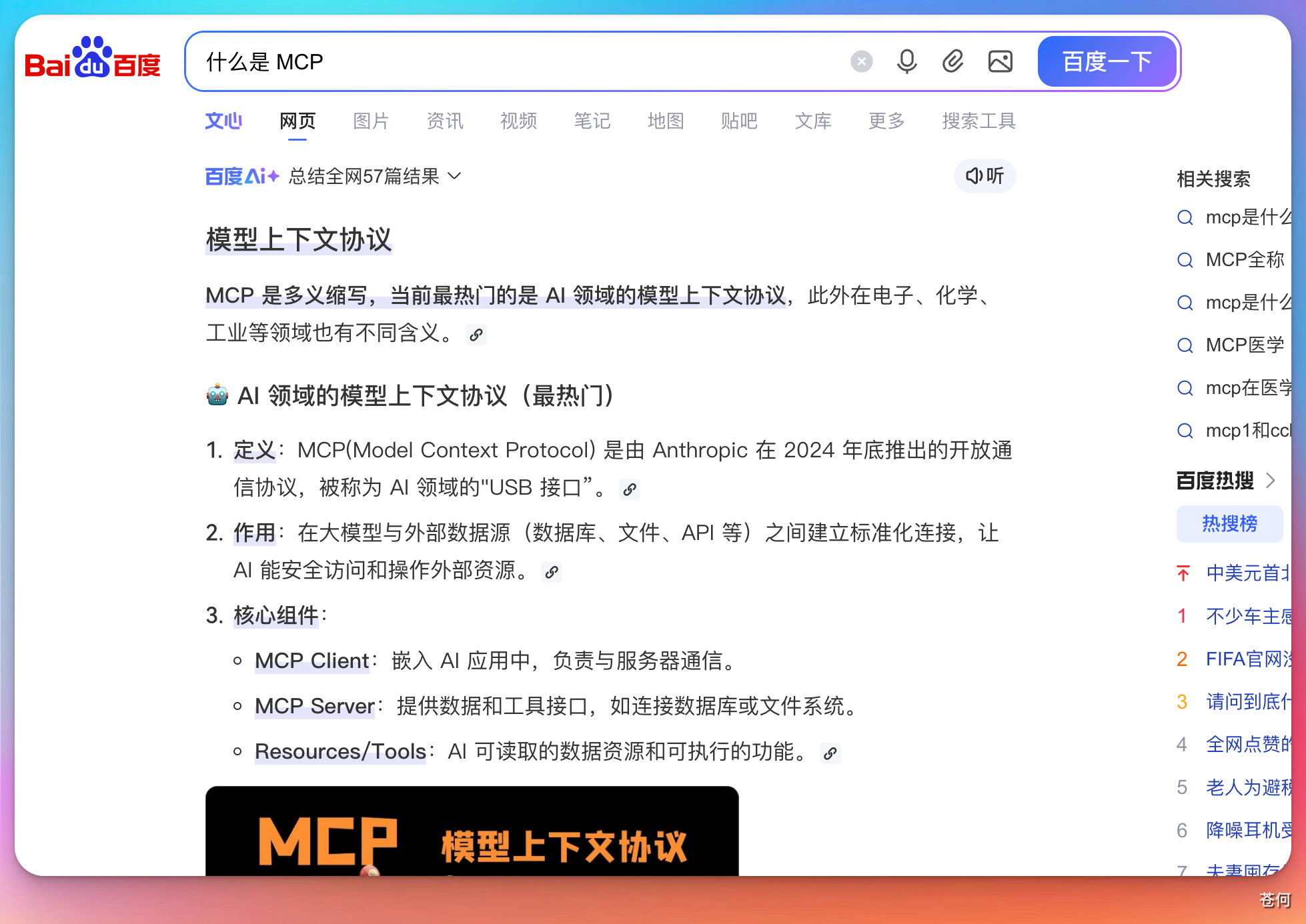
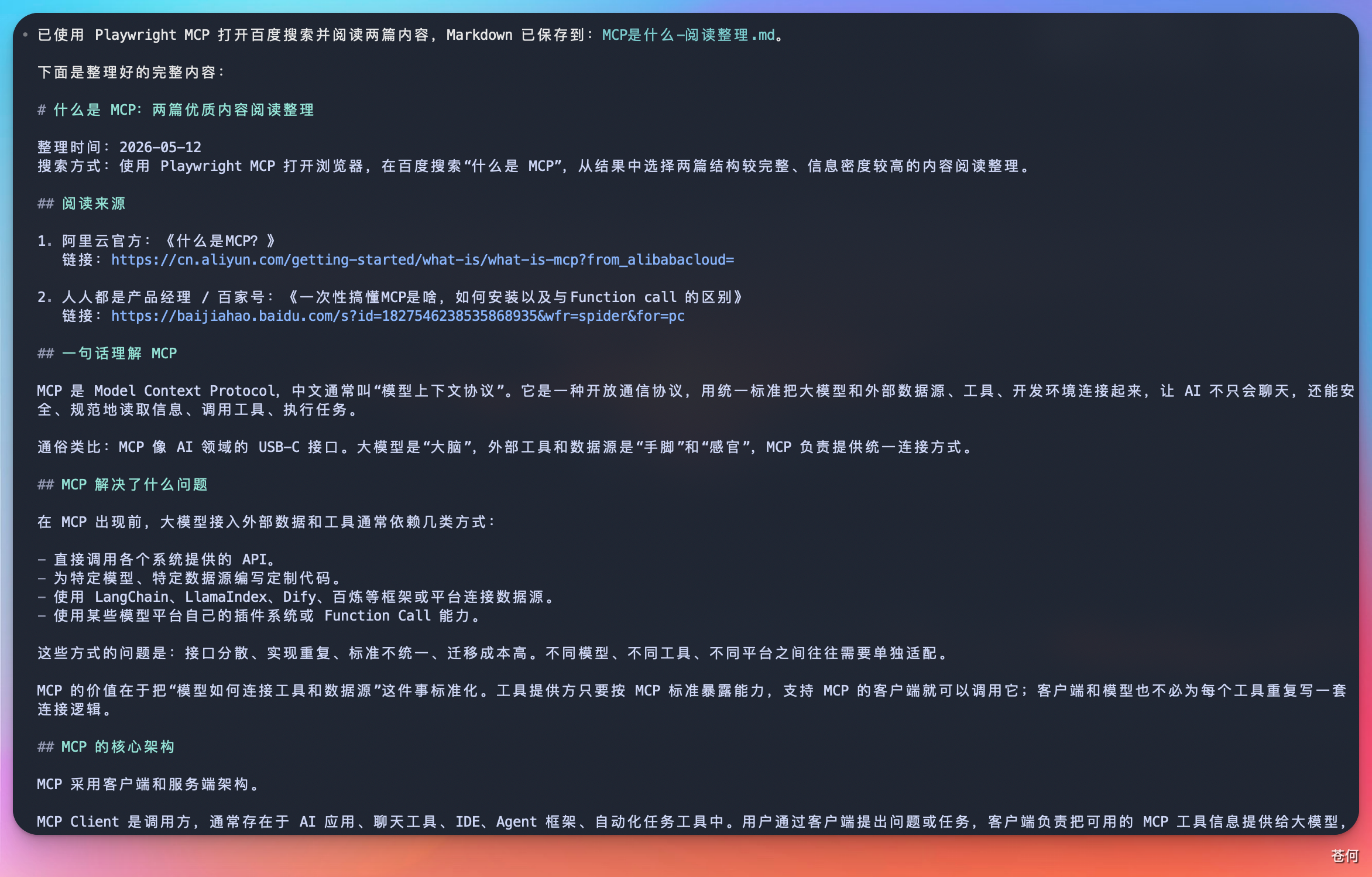
最终它会把得到的结果总结输出给我们,然后写入到本地的 Markdown 文件里。
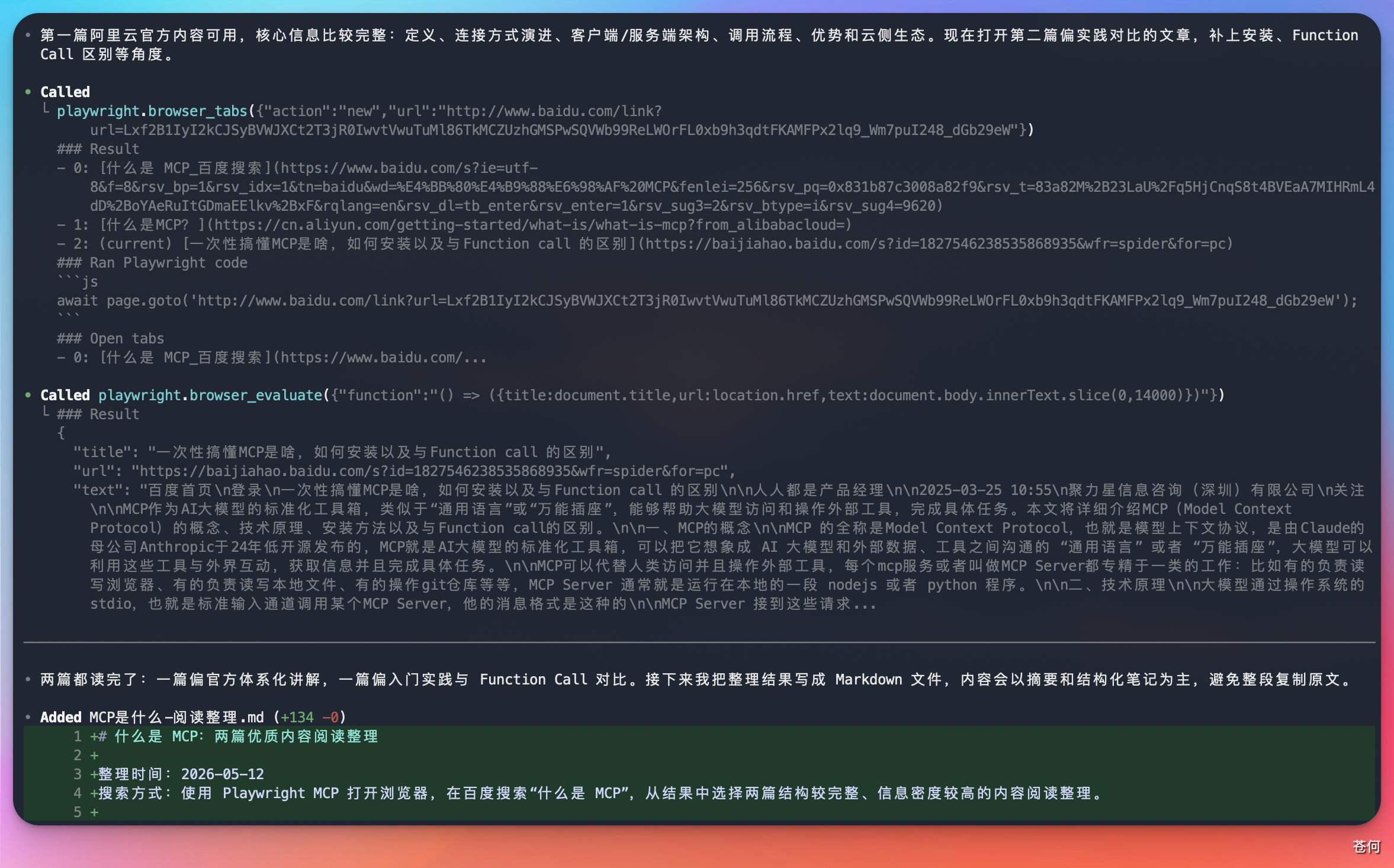
Codex 根据搜索到的两篇文章的内容进行总结,给我们进行相关的阐述说明。
你要重点检查什么
- Codex 是否只访问了你允许的网站。
- 是否在每个需要权限的动作前说明了原因。
- 结果是否有截图、文件或页面状态作为证据。
- 如果它总结网页内容,是否保留来源链接。
- 有没有误点登录、购买、删除、提交表单等高风险按钮。
验收标准
这个案例完成后,至少要拿到:
/mcp能看到 Playwright MCP 已启用。- Codex 成功打开目标页面并完成指定操作。
- 本地生成的 Markdown 文件能打开,内容和来源能对应。
- 至少有一张截图或清晰页面状态说明。
- Codex 明确说明哪些操作需要人工审批。
复用方式
可以把网页任务写成这个模板:
请使用 Playwright MCP 完成网页任务。

目标网址:
任务目标:
允许操作:
禁止操作:
输出格式:
验收标准:

每次需要点击、输入、提交或授权前,请先说明原因,等我确认。
参考来源
本文的操作思路和演示场景参考了以下 B 站创作者的视频内容,感谢原作者的分享:
- 📺 Claude Code 速成与完整文档分享视频
来源:哔哩哔哩
链接:https://b23.tv/xDKx6jX
本文截图均为作者本人实际操作所得,文字内容在参考基础上进行了重新整理与二次创作。如有侵权,请联系删除。