
如何设置自己的 Codex 桌面宠物
2026/5/15约 1199 字大约 4 分钟
如何设置自己的 Codex 桌面宠物
前段时间,Codex 新增了一个会陪你工作的桌面小宠物。它不只是一个装饰,还会把 Codex 当前在忙什么实际显示出来。
这节解决什么
很多人第一次用 Codex 时,会忍不住一直盯着窗口:它是不是还在工作?是不是卡住了?是不是需要我确认?
桌面宠物解决的是“状态可视化”问题:让你不用频繁切回 Codex,也能知道任务正在进行、需要确认,还是已经完成。
适合谁
- 经常让 Codex 跑资料整理、构建、测试或长任务的人。
- 想把 Codex 放在一边工作,但又担心错过确认提示的人。
- 需要给课程学员演示“AI 正在执行任务,而不是聊天结束”的老师或助教。
这个宠物最大的价值在于状态的可视化:
- 任务进度一目了然: 不用一直切换回 Codex 的界面,就能看到当前任务的进度。
- 实时状态反馈:
- 它会在 Codex 忙碌的时候显示忙碌的画面。
- 在需要你确认的时候会发出提醒。
- 任务完成之后,它也会让你知道可以去检查结果了。
工作流卡
| 输入 | 过程 | 输出 | 验收 |
|---|---|---|---|
| 一个正在运行的 Codex 任务 | 唤醒桌面宠物,观察忙碌、等待确认、完成等状态 | 更容易感知任务进度 | 不错过确认提示,任务结束后能回到 Codex 检查结果 |
1. 安装
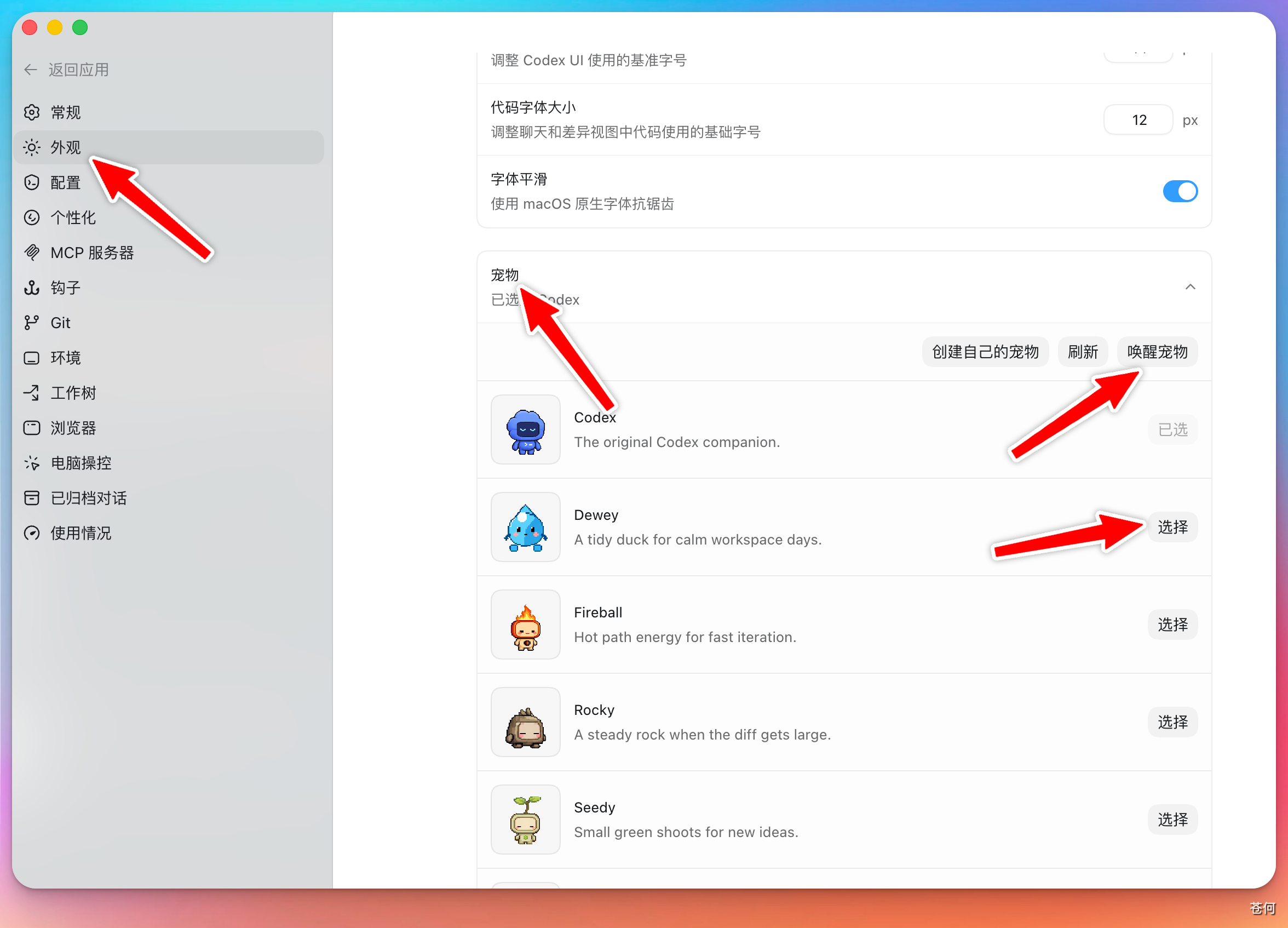
打开“设置” → “外观”,往下滑到“宠物”这一栏。在这里可以选择喜欢的宠物类型并点击“唤醒”,桌面上就会出现选定的小宠物了。
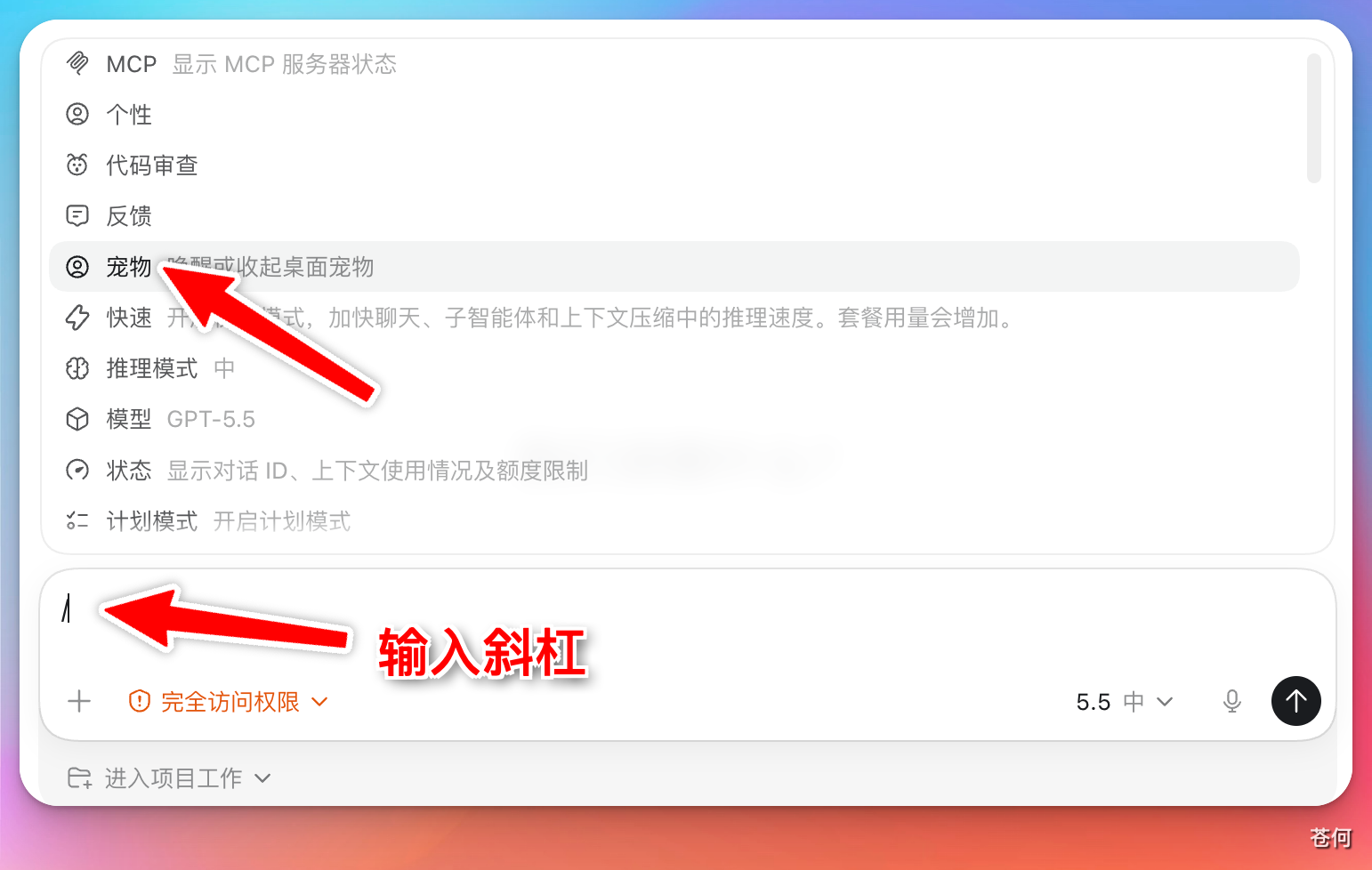
快捷命令方式: 如果不想进设置,也可以直接在聊天框中输入 /,选择“宠物”选项,同样可以唤醒或收起桌面宠物。
2. 使用
唤醒之后,像平常一样下达指令,然后去做其他事情。小宠物会在屏幕上实时显示任务状态。
比如下面这个情况:它正在进行搜索,并执行我们的任务。

任务完成之后,会显示一个绿色对勾,提示任务已完成。也就是说,我们可以实时看到它的执行过程以及完成结果,不需要一直盯着 Codex 窗口等待。

你要重点检查什么
- 宠物显示“忙碌”时,不代表结果一定正确,只代表任务还在执行。
- 宠物提示“需要确认”时,要回到 Codex 看清楚它要做什么,再决定是否允许。
- 宠物显示“完成”后,仍然要检查 diff、输出文件、截图、测试或构建结果。
- 如果长时间没有变化,回到 Codex 主窗口查看日志、审批请求或错误提示。
适合放在哪些任务里
- 文档站构建、截图、链接检查。
- 资料整理、批量重命名、表格清洗。
- 代码测试、格式化、低风险修复。
- 需要等待网页加载、下载或自动化执行的任务。
不适合只靠宠物判断的任务:
- 涉及删除、覆盖、发布、付款和生产环境操作的任务。
- 涉及隐私、医疗法律金融建议或客户数据的任务。
- 需要你逐步判断方向的大型改造任务。
验收标准
完成这一节后,你应该能做到:
- 在设置或快捷命令里唤醒和收起桌面宠物。
- 看懂忙碌、等待确认、完成等基本状态。
- 在任务完成后回到 Codex 做结果验收,而不是只看绿色对勾。
- 知道什么时候需要回到主窗口查看审批、日志和错误。
复用方式
如果你经常让 Codex 跑长任务,可以把桌面宠物当成“状态提示灯”:
- 开始任务前,先明确验收方式。
- 任务运行时,用桌面宠物观察状态。
- 出现确认提示时,回到 Codex 看清操作内容。
- 任务完成后,按验收标准检查结果。
- 把这次任务的成功做法写进自己的工作流模板。
风险边界
桌面宠物只能提示状态,不能替你判断结果质量。尤其是需要审批、改文件、联网、执行命令或触碰敏感数据时,最终判断仍然要回到 Codex 主窗口和实际输出里完成。